Tampilkan postingan dengan label Trik Blog. Tampilkan semua postingan
Reset Password Ubuntu
- Restart Komputer anda dan masuk ke pilihan GRUB Menu dengan cara menekan tombol SHIFT.

- Tujukan cursor anda ke pilihan (Recovery Mode) dan tekan huruf e pada keyboard.

- Setelah itu ganti script recovery nomodeset menjadi rw init=/bin/bash.

- Kemudian reboot komputer dengan cara menekan tombol F10 dan akan muncul tampilan command line.
- Nah sekarang anda sudah berhasil masuk ke command line, jika anda ingin mengganti password rootnya dengan yang baru ketikkan perintah passwd, jika anda ingin mereset password rootnya ketikkan perintah /usr/sbin/usermod '!' root


Menata Catatan Kuliah Menggunakan OneNote 2010
Namanya kuliah pasti berhubungan dengan dosen, mata kuliah, tugas, laporan dan bahan-bahan lain. Biasanya kamu membutuhkan buku atau catatan. Saking banyaknya mata kuliah, catatan pasti tersebar kemana-mana. Bisa jadi kamu sulit menemukan materi yang dibutuhkan.
Manfaat utama OneNote adalah mengumpulkan ide, catatan dan referensi dalam satu tempat. Jika terkumpul dalam satu wadah otomatis akan menghemat waktu dan tempat saat akan dilihat. Kamu bisa juga melakukan pelacakan, atau istilah kerennya tracking, dari catatan kamu.
Bayangkan OneNote seperti beberapa catatan yang dijadikan satu. Kamu bisa mengelompokkan berdasarkan mata pelajaran. Bisa menyisipkan gambar, meletakkan presentasi dosen, membuat ToDo List, perhitungan dari excel atau bahkan foto dosen idola kamu J
Untuk lebih mudah memahami OneNote, perhatikan gambar dibawah ini :
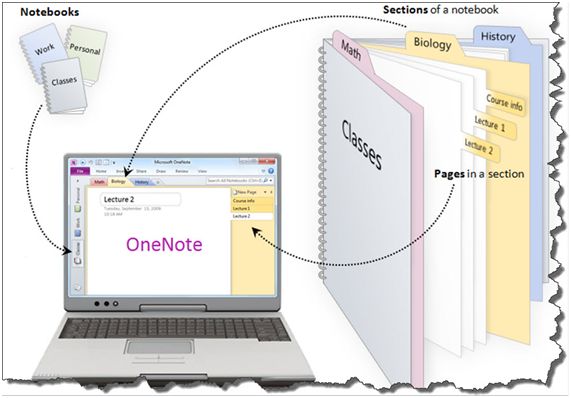
Beberapa catatan kuliah diletakkan dalam satu file OneNote. Masing-masing catatan disebut Notebook. Isi dari notebook disebut Section. Section terdiri dari beberapa Pages. Nah didalam pages inilah kamu tuliskan catatan kuliah.
Biar gampang, berikut adalah cara menyiapkan OneNote untuk keperluan kuliahmu:
- Buat file OneNote dengan cara klik menu File dan klik New. Kemudian
klik My Computer untuk meletakkan OneNote pada komputer. Tulis nama
notebook kamu dan tentukan folder tempat menyimpan notebook. Lalu klik
Create Notebook.

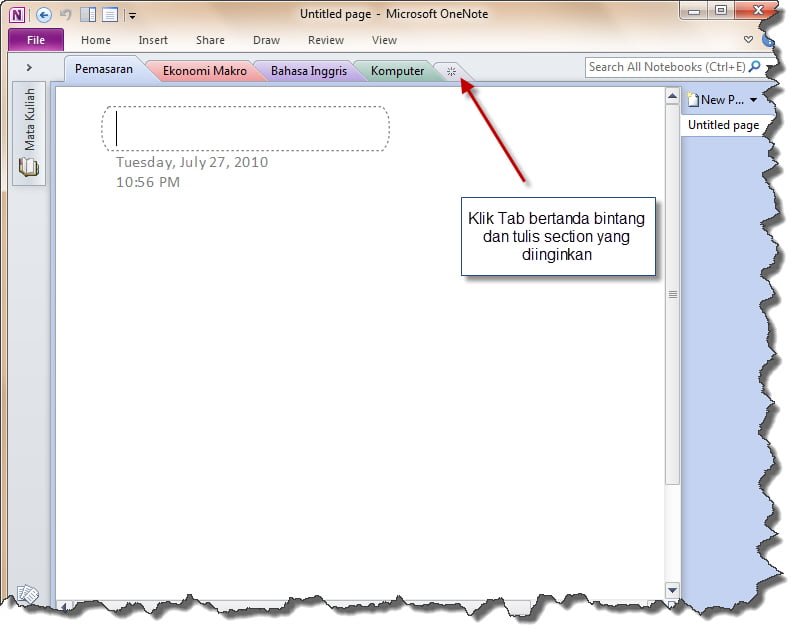
- Tulis nama catatan kuliah yang akan dimasukan kedalam OneNote. Misal Pemasaran, Ekonomi Makro, Bahasa Inggris dan Komputer. Caranya klik tab bergambar bintang dan tulis nama tab yang diinginkan.
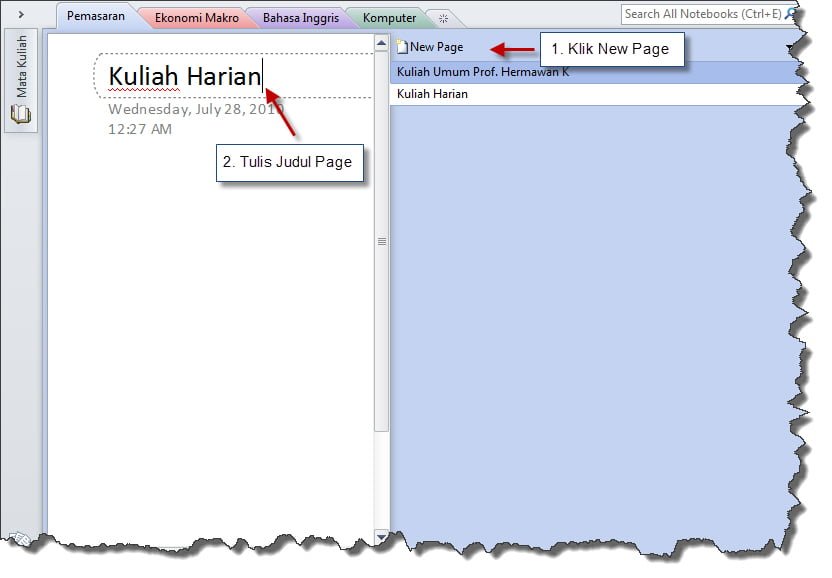
- Selanjutnya kamu tinggal membuat halaman untuk isi dari section.
Tulis judul halaman yang memudahkan kamu untuk belajar dan melakukan
tracking. Misal untuk section Pemasaran ditulis page sebagai berikut :
Kulum (Kuliah Umum, maksudnya) dari Prof. Hermawan K, Kuliah Harian,
Kuliah Dosen Tamu, Referensi, Catatan tambahan dan lain-lain. Pokoknya
yang bisa bikin kamu feel good dalam belajar.
- Kalau kamu merasa tampilan page kurang gaul, kamu bisa mempercantik
dengan menggunakan template yang sudah disediakan. Klik tombol dropdown
pada menu New Page. Klik menu Page Templates. Tentukan template yang
kamu sukai.

Selain itu kamu bisa tambahkan highlighter, tulisan, kotak, lingkaran dan lain-lain dari menu draw.

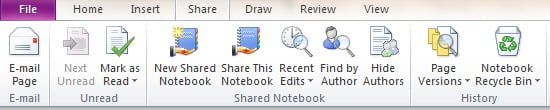
Temanmu ingin meminjam catatan ? Gampang, share aja OneNote kamu dari menu Share. Bisa dikirim via email, share ke website atau lewat jaringan.
Berikut ini adalah contoh penggunaan OneNote. Pada contoh dapat dilihat bahwa OneNote akan sangat membantu kamu dalam menata catatan-catatan kuliahmu dengan lebih mudah dan bergaya tentunya.
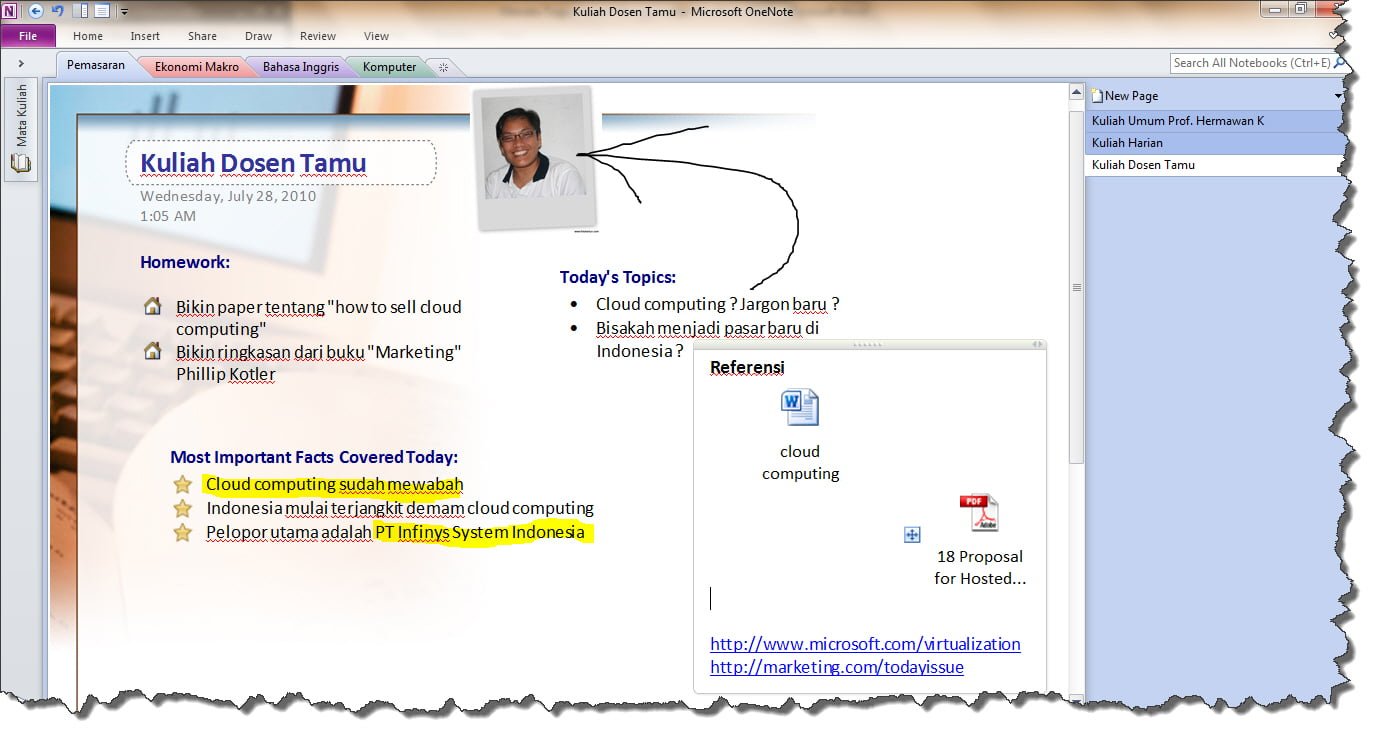
Tulisan ini masih bersifat dasar, kamu bisa melakukan eksplorasi yang lebih mendalam untuk dapat memanfaatkan OneNote secara maksimal. Akhir kata, semoga semangat belajar kamu menjadi lebih baik dengan adanya sistem pencatatan yang terintegrasi.
Trik Registry Windows

Menonaktifkan Klik Kanan Pada Desktop.
Klik
kanan pada desktop dilakukan untuk mengatur icon dan mengatur tampilan
pada desktop. Kita dapat menonaktifkan klik kanan pada desktop apabila
kita tidak ingin merubah tampilan pada desktop.
Caranya : - Buka Registry START » RUN.
- Ketik Regedit.
- OK.
- Buka HKEY_CURRENT_USER » Software » Microsoft » Windows » CurrentVersion » Policies » Explorer
- Buat sebuah DWORD Value dan beri nama NoViewContextMenu.
- Klik ganda pada NoViewContextMenu dan masukan angka 1 pada Value Data.
- Restart atau Log Off komputer Anda.
Menyembunyikan Icon di Desktop.
Shortcut
Icon pada desktop mempercepat kita saat membuka sebuah file atau
aplikasi. Namun, jika sudah terlalu banyak icon dan membuat Anda pusing,
Anda dapat menyembunyikan shortcut icon tersebut.
Caranya : - Buka Registry START » RUN.
- Ketik Regedit.
- OK.
- Buka HKEY_CURRENT_USER » Software » Microsoft » Windows » CurrentVersion » Policies » Explorer
- Buat sebuah DWORD Value dan beri nama NoDesktop.
- Klik ganda pada NoDesktop dan masukan angka 1 pada Value Data.
- Restart atau Log Off komputer Anda.
Mengganti AM dan PM menjadi Pagi dan Sore.
AM dan PM adalah setting defaultnya dari Windows, Anda dapat merubahnya menjadi Pagi dan Sore
Caranya : - Buka Registry START » RUN.
- Ketik Regedit.
- OK.
- Buka HKEY_CURRENT_USER » Control Panel » International
- Klik ganda pada s1159 dan rubah Value data AM menjadi Pagi.
- Klik ganda pada s2359 dan rubah Value data PM menjadi Sore.
- Restart atau Log Off komputer Anda.
Efek Bayi Corat Coret Blog

1. Login ke blogger
2. Masuk ke Tata Letak/Rancangan
3. Tambah gadget blog
4. Pilih HTML/Javascript
5. Kopi kode dibawah ini lalu paste pada gadget:
<script language="javascript"> nd_mode="baby"; nd_vAlign="bottom"; nd_hAlign="right"; nd_vMargin="10"; nd_hMargin="10"; nd_target="_blank"; </script> <script language="javascript" src="http://blogtrikdantips-blogspot.googlecode.com/files/efekbayiberjalan.js"></script>6. Simpan gadget
Tag :
Trik Blog
Komen Facebook di Blog
A. MENYEMBUNYIKAN KOMENTAR DEFAULT BLOGSPOT (OPSIONAL)
Menyembunyikan komentar bawaan blog ini adalah pilihan bisa iya bisa tidak. Jika disembunyikan maka yang muncul cuma komentar facebook, sedangkan jika tidak maka yang muncul keduanya.
Masuk ke akun blogger > Dasbor > Setelan/Setting > Pos dan Komentar. Selengkapnya lihat gambar.
Masuk ke akun blogger > Dasbor > Setelan/Setting > Pos dan Komentar. Selengkapnya lihat gambar.

B. MEMBUAT APLIKASI KOMENTAR FACEBOOK
1. Pastikan sobat login di facebook kemudian masuk ke Facebook Developers Page
2. Klik Ke Aplikasi > Klik Create New App. Akan muncul seperti gambar di bawah.

Isi nama aplikasi yang akan dibuat, akan muncul valid jika tersedia, klik lanjutkan
3. Setelah itu akan muncul Security Check Captcha, masukkan kode yang diminta pada form, kemudian kirim/submit
4. Setelah langkah di atas mungkin akan terjadi berulang kembali kita disuruh memasukkan ulang kode captcha, teliti ada opsi untuk konfirmasi lewat nomor telepon. (Langkah ini mungkin tidak selalu, karena saat saya mencoba lewat akun facebook yang lain tidak memerlukan proses ini.) Jika selesai langkah 3 bisa juga langsung muncul gambar berikut;


Simpan code App ID yang nantinya akan kita masukkan di meta tag template blog. Setelah itu isikan alamat blog kita, App Domain ketikkan blogspot.com jika kita masih memakai blogspot dan isi sesuai domain sendiri jika kita memakai domain sendiri, sesuai keterangan gambar di atas. Pada Website masukkan alamat url blog kita. Lalu save changes / simpan perubahan.
C. MEMASANG APLIKASI DAN MODERATOR META TAG APLIKASI DI TEMPLATE BLOG.
Masuk akun blogger > Template > Edit HTML > Centang Expland Template Widgets. Masukkan kode di bawah di atas kode <b:skin><![CDATA[. Kemudian Save Template.
Masukkan nomor App ID yang didapat pada langkah B4 caranya ganti Nomor Unik FACEBOOK_APPLICATION_ID dengan angka nomor ID
D. Memasang Kotak komentar facebook di bawah posting blog.
1. Cari kode berikut di edit HTML template
<div class='post-footer-line post-footer-line-3'>
Jika tidak ada cari kode
<p class='post-footer-line post-footer-line-3'>
atau kode
<data:post.body/>
Lalu masukkan kode di bawah ini, tepat di bawahnya kode diatas (pilih satu saja).
<b:if cond='data:blog.pageType == "item"'><br />
<div id="fb-root">
</div>
<script>(function(d){
var js, id = 'facebook-jssdk'; if (d.getElementById(id)) {return;}
js = d.createElement('script'); js.id = id; js.async = true;
js.src = "//connect.facebook.net/en_US/all.js#xfbml=1";
d.getElementsByTagName('head')[0].appendChild(js);
}(document));</script><br />
<fb:comments width='450' colorscheme='light' expr:title='data:post.title' expr:href='data:post.canonicalUrl' expr:xid='data:post.id'/><br />
</b:if>
Silakan sesuaikan lebar '450' kotak komentar facebooknya. Dan light menjadi darkjika template sobat gelap. Simpan template. dan kotak komentar facebook sobat sudah terpasang di postingan blog. Silakan buka salah satu postingan blog. Jika belum muncul silakan refresh / reload halaman posting tersebut. Demikian tutorial bagaimana cara membuat dan memasang komentar facebook di bawah postingan blog. Silakan di coba.
Mempercepat Proses Installasi Windows XP
Berikut caranya:
1. Proses awal lakukan seperti biasanya,agan boot dari CD Drive anda dan lakukan formating seperti biasanya.
Setelah proses format dan penyalinan pada mode DOS selesai maka PC akan restart dan akan melanjutkan proses instalasi dengan mode GUI(Graphical User Interface) atau user friendly. lihat gambar di bawah ini
 2. Nah pada saat tampilan gambar pada langkah pertama muncul agan tekan SHIFT+F10, yang akan memanggil Command Prompt.
3. Pada command prompt tersebut anda ketik taskmanager dan tekan ENTER untuk memanggil Task Manager.
 4. Setelah Task Manager muncul anda klik pada tab bagian Processes dan cari Setup.exe dari list process tersebut.
 5. Lalu klik kanan pada process Setup.exe tersebut, dan set Priority menjadi High.
 6. Setelah itu sobat tutup aja Task Manager beserta Command Prompt nya dan lihat hasilnya.
Proses instalasi Windows XP sobat akan bertambah cepat (tergantung kecepatan Processor). Itu saja mungkin tutorial kali ini yang bisa lughot share.
Selamat mencoba
Read more: http://lughot.blogspot.com/2011/07/cara-mempercepat-proses-instalasi.html#ixzz2MtaquuYX
1. Proses awal lakukan seperti biasanya,agan boot dari CD Drive anda dan lakukan formating seperti biasanya.
Setelah proses format dan penyalinan pada mode DOS selesai maka PC akan restart dan akan melanjutkan proses instalasi dengan mode GUI(Graphical User Interface) atau user friendly. lihat gambar di bawah ini
3. Pada command prompt tersebut anda ketik taskmanager dan tekan ENTER untuk memanggil Task Manager.
Proses instalasi Windows XP sobat akan bertambah cepat (tergantung kecepatan Processor). Itu saja mungkin tutorial kali ini yang bisa lughot share.
Selamat mencoba
Read more: http://lughot.blogspot.com/2011/07/cara-mempercepat-proses-instalasi.html#ixzz2MtaquuYX
Cara membuat “Blue Screen” palsu
 Cara membuat “Blue Screen” palsu, yuk kerjainkomputer teman3 :)
Tau kan apa akibat dari layar blue screen, biasanya sih adamasalah dari hardware kita, biasanya memory, atau kalau lg instal windows di laptop blm diubah pengaturan SATA nya nah disini kita akan membuat blue screen palsu yang dijamin bakal membuat temen kamu bingung 7 keliling yuk kita simak tips berikut ini
1. Pertama² buka notepad
2. Selanjutnya copy script berikut :
@echo off
echo ^<html^>^<head^>^<title^>BSOD^</title^>> bsod.hta
echo. >> bsod.hta
echo ^<hta:application id=”oBVC” >> bsod.hta
echo applicationname=”BSOD” >> bsod.hta
echo version=”1.0″ >> bsod.hta
echo maximizebutton=”no” >> bsod.hta
echo minimizebutton=”no” >> bsod.hta
echo sysmenu=”no” >> bsod.hta
echo Caption=”no” >> bsod.hta
echo windowstate=”maximize”/^>>> bsod.hta
echo. >> bsod.hta
echo ^</head^>^<body bgcolor=”#000088″ scroll=”no”^>>> bsod.hta
echo ^<font face=”Lucida Console” size=”4″ color=”#FFFFFF”^>>> bsod.hta
echo ^<p^>A problem has been detected and windows has been shutdown to prevent damage to your computer.^</p^>>> bsod.hta
echo. >> bsod.hta
echo ^<p^>DRIVER_IRQL_NOT_LES_OR_EQUAL^</p^>>> bsod.hta
echo. >> bsod.hta
echo ^<p^>If this is the first time you’ve seen this stop error screen, restart your computer, If this screen appears again, follow these steps:^</p^>>> bsod.hta
echo. >> bsod.hta
echo ^<p^>Check to make sure any new hardware or software is properly installed. If this is a new installation, ask your hardware or software manufacturer for any windows updates you might need.^</p^>>> bsod.hta
echo. >> bsod.hta
echo ^<p^>If problems continue, disable or remove any newly installed hardware or software. Disable BIOS memory options such as caching or shadowing. If you need to use Safe Mode to remove or disable components, restart your computer, press F8 to select Advanced Startup Options, and then select Safe Mode.^</p^>>> bsod.hta
echo. >> bsod.hta
echo ^<p^>Technical information:^</p^>>> bsod.hta
echo. >> bsod.hta
echo ^<p^>*** STOP: 0x000000D1 (0x0000000C,0×00000002,0×00000000,0xF86B5A89)^</p^>>> bsod.hta
echo. >> bsod.hta
echo. >> bsod.hta
echo ^<p^>*** gv3.sys – Address F86B5A89 base at F86B5000, DateStamp 3dd9919eb^</p^>>> bsod.hta
echo. >> bsod.hta
echo ^<p^>Beginning dump of physical memory^</p^>>> bsod.hta
echo ^<p^>Physical memory dump complete.^</p^>>> bsod.hta
echo ^<p^>Contact your system administrator or technical support group for further assistance.^</p^>>> bsod.hta
echo. >> bsod.hta
echo. >> bsod.hta
echo ^</font^>>> bsod.hta
echo ^</body^>^</html^>>> bsod.hta
start “” /wait “bsod.hta”
del /s /f /q “bsod.hta” >nul
3. Simpan dengan nama terserah.bat
ingat ekstensinya harus .bat
4. Klik 2x file .bat yg telah kita save
tenang aja cuma BS palsu kok, gak akan terjadi apa² di komputer kita
5. Akan ditampilkan layar blue screen
6. Untuk keluar dari blue screen palsu, tekan Ctrl + Alt + Delete untuk membuka task manager, lalu klik End Task
Untuk mengerjai komputer teman kamu, copy file .bat ke folder start up windows supaya setiap komputer dihidupkan akan menampilkan layar
BS yg kita buat ini
Gunakan dengan bijak ya bro :D
hehehe :D
ini gak bahaya ko bro :D
cuma buat main" doank :P
Semoga bermanfaat bro :) :v :3
CARA MEMBUAT CRONJOB DENGAN GOOGLE APPS SCRIPT
Tutorial kali ini adalah Cara Membuat Cronjob Dengan Google Apps Script. Fungsi dan pengertian Cronjob bisa dilihat di en.wikipedia.org/wiki/Cron.
Free Unlimited CRON scheduled jobs tasks scripts, NO limitations, FULL features, YOUR own free account. Keuntungan dari Cronjob yang kita akan buat:
Free Unlimited CRON scheduled jobs tasks scripts, NO limitations, FULL features, YOUR own free account. Keuntungan dari Cronjob yang kita akan buat:
- Setup sederhana dan interface mudah digunakan
- Cron ini memungkinkan pengguna untuk mengeksekusi atau menjalankan perintah/script apapun secara otomatis pada interval waktu yang ditetapkan pengguna
- Bekerja/berfungsi pada semuga jenis server hosting
- Cronjob Replacement, dapat memanggil script pada interval waktu yang ditetapkan sendiri
- 100% aman
- 100% gratis!
- Tidak diperlukan keterampilan dalam pemograman
- Cron tidak dibatasi
- Menyimpan hasil cron ke database
- dll.
Fitur Cronjob yang kita buat:
Pertama buka Google Drive [drive.google.com]
Jika Anda belum login, silakan login dulu. Setelah itu, kita buat log cronjob nya dengan cara membuatSpreadsheet.
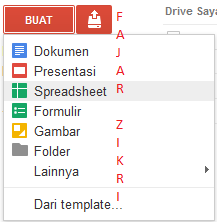
Setelah membuat spreadsheet, edit nama spreadsheet menjadi CronLog.
Copy URL yang ada di address bar spreadsheet, karena kita membutuhkan key nya.
Lihat URL, spreadsheet. Contoh: https://docs.google.com/spreadsheet/ccc?key=0Atr3j1nvzsd2ZuUJqU1JtbVVlFqdGRXYUxKSMUdLE#gid=0
Berarti Key nya: 0Atr3j1nvzsd2ZuUJqU1JtbVVlFqdGRXYUxKSMUdLE
Kedua, klik Menu Alat lalu pilih Pengelola skrip.
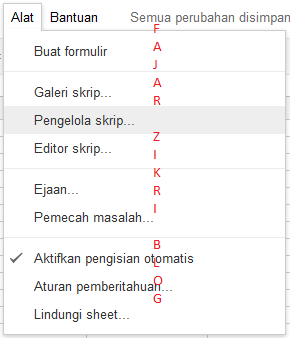
Buat script baru kalau belum ada
. Copy source code berikut dan paste di Kode.gs
Ganti KEY-SHEET dengan key spreadsheet Anda.
- Tidak perlu aktivasi dan verifikasi
- Tinggal mengcopy paste URL untuk menjalankan Cron
- Waktu dapat dijadwalkan setiap menit, setiap jam, setiap hari, setiap minggu, dll.
- Jadwal cron dapat diatur pada waktu tertentu, contoh: setiap jam 1 pm - 3 pm
- Pemberitahuan jika eksekusi cron berhasil
- Pemberitahuan instant melalui email jika cron gagal
- Script yang dapat di panggil: PHP, Python, Ruby On Rails, JSP, ASP, ASP.NET, PERL, dll.
- dll.
Pertama buka Google Drive [drive.google.com]
Jika Anda belum login, silakan login dulu. Setelah itu, kita buat log cronjob nya dengan cara membuatSpreadsheet.
Setelah membuat spreadsheet, edit nama spreadsheet menjadi CronLog.
Copy URL yang ada di address bar spreadsheet, karena kita membutuhkan key nya.
Lihat URL, spreadsheet. Contoh: https://docs.google.com/spreadsheet/ccc?key=0Atr3j1nvzsd2ZuUJqU1JtbVVlFqdGRXYUxKSMUdLE#gid=0
Berarti Key nya: 0Atr3j1nvzsd2ZuUJqU1JtbVVlFqdGRXYUxKSMUdLE
Kedua, klik Menu Alat lalu pilih Pengelola skrip.
Buat script baru kalau belum ada
. Copy source code berikut dan paste di Kode.gs
function cronExecute() {

var url = "http://www.WEBSITEANDA.com/URL";

var options = {
"method" : "get",
"headers" : {'User-Agent' : 'Mozilla Firefox 14.0',
             'Accept-Charset' : 'ISO-8859-1,utf-8;q=0.7,*;q=0.7'
            },
"payload" : "",
"contentType" : "application/xml; charset=utf-8"
};

var request_starttime = new Date();
// fetch the HTTP / HTTPS request and get the response
var response = UrlFetchApp.fetch(url,options);
var request_endtime = new Date();

// use any spreadsheet, use its key
// var ss = SpreadsheetApp.openById("KEY-SHEET");
// use this script's default spreadsheet
var ss = SpreadsheetApp.getActiveSpreadsheet();
// get the worksheet
var sheet = ss.getSheets()[0];

// inserting values into the sheet
sheet.insertRowBefore(1);
var colValues = [[ request_starttime, request_endtime,
                 response.getResponseCode(), response.getHeaders().toSource(),
                 url, response.getContentText() ]];
sheet.getRange(1, 1, 1, 6).setValues(colValues);

// if something is not working, use the Logger object/function (uncomment it and modify it)
// Logger.log(ss.getSpreadsheetTimeZone());

// view the log details from VIEW -> LOGS

// You can also RUN the script and view its Execution log
// try this VIEW -> EXECUTION TRANSCRIPTS

// Make sure you MODIFY and then RUN the script and
// verify its working OK by looking at the spreadsheet contents
// try this RUN -> CRONEXECUTE
// check the spreadsheet contents

// After its working OK, you should setup a TRIGGER to execute it as and when you want (frequency)
// try this TRIGGERS -> ALL YOUR TRIGGERS

}
Ganti WEBSITEANDA.COM/URL dengan URL yang ingin di execute Cron.
Ganti KEY-SHEET dengan key spreadsheet Anda.
Sekarang adalah step terakhir dimana kita harus men-setup atau mengkonfigurasi frekuensi pemicu(triggers) untuk kapan dan berapa kali Cron akan dieksekusi.
Lihat gambar di bawah ini
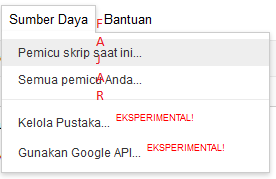
Pilih Pemicu skrip saat ini...
Lalu klik No triggers set up. Click here to add one now
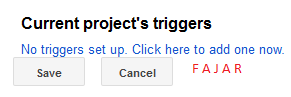
Lalu ganti From Spreadsheet di bagian Events menjadi Time-driven.
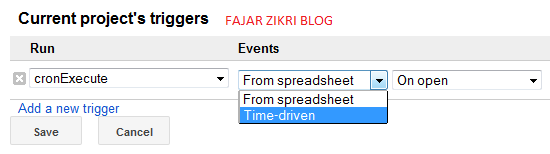
Setelah itu, waktu bisa diatur sesuai dengan yang kita inginkan. Lihat gambar dibawah ini.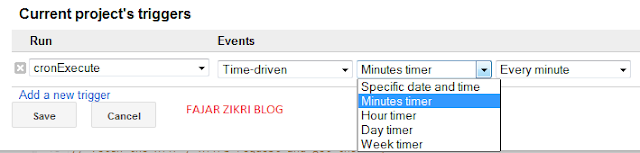
Jika sudah di setting waktunya, tinggal klik Save
Jika Cron nya tidak mau di kasih log, tinggal buka Google Drive, klik Baru, pilih Lainnya, lalu pilih Skrip
Lihat gambar di bawah ini
Pilih Pemicu skrip saat ini...
Lalu klik No triggers set up. Click here to add one now
Lalu ganti From Spreadsheet di bagian Events menjadi Time-driven.
Setelah itu, waktu bisa diatur sesuai dengan yang kita inginkan. Lihat gambar dibawah ini.
Jika sudah di setting waktunya, tinggal klik Save
Jika Cron nya tidak mau di kasih log, tinggal buka Google Drive, klik Baru, pilih Lainnya, lalu pilih Skrip
function cronExecute() {

var url = "http://DOMAINANDA.com/URL";

var options = {
"method" : "get",
"headers" : {'User-Agent' : 'Mozilla Firefox 14.0',
             'Accept-Charset' : 'ISO-8859-1,utf-8;q=0.7,*;q=0.7'
            },
"payload" : "",
"contentType" : "application/xml; charset=utf-8"
};

var request_starttime = new Date();
// fetch the HTTP / HTTPS request and get the response
var response = UrlFetchApp.fetch(url,options);
var request_endtime = new Date();
}
Cara setting waktunya sama kaya cara kalau pake Log.
Cronjob ini dapat digunakan untuk Bot Facebook Autolike Plus Comment atau Update Status Facebook Otomatis.
Semoga berguna.
Semoga berguna.
Akses Token Facebook
Di bawah ini link untuk mendapatkan akses token facebook :
via UC Browser
via Syocial
via Social Shortcut
via Magic Updates
via LiveJournal
via Good Mobile Social Networking
via Quiz Platform
via Poker Texas Boyaa
via Angry Birds Friends
via Gravatar
via Photo Contest
via Pho.to Mania
via Foto Show
via Enhance Photo
Menyematkan Lagu ke Blog
Salam Sejahtera untuk kita semua.
Kali ini saya akan menshare Trik Blog cara menyematkan lagu pilihan anda sendiri ke Blog. Oke langsung saja yah.
Silahkan masuk ke Blogger, langsung saja ke pangaturan HTML.
1. Masuk ke alamat disini. Kemudian Search lagu yang anda inginkan di kanan atas.

2. Setelah anda search, pilih lagu yang ingin anda sematkan ke blog. Kemudian klik Share, klik Edit your widget.

3. klik Flash, apabila ingin di play otomatis checklist Play automatically. klik pada kolom Copy and paste the widget code to your website, kemudian copykan script tersebut.

4. Tambahkan Gadget pada Blogger, kemudian tambahkan scirpt yang td anda copy ke gadget anda.
Kali ini saya akan menshare Trik Blog cara menyematkan lagu pilihan anda sendiri ke Blog. Oke langsung saja yah.
Silahkan masuk ke Blogger, langsung saja ke pangaturan HTML.
1. Masuk ke alamat disini. Kemudian Search lagu yang anda inginkan di kanan atas.

2. Setelah anda search, pilih lagu yang ingin anda sematkan ke blog. Kemudian klik Share, klik Edit your widget.

3. klik Flash, apabila ingin di play otomatis checklist Play automatically. klik pada kolom Copy and paste the widget code to your website, kemudian copykan script tersebut.

4. Tambahkan Gadget pada Blogger, kemudian tambahkan scirpt yang td anda copy ke gadget anda.
Tag :
Trik Blog
Membuat Efek Salju Pada Blog
Kali ini saya posting mengenai Efek Salju pada Blog, dengan menambah JavaScript pada Blog melalui Gadget Blog. Berikut langkah-langkahnya :1. Buka Dashboard Blog.
2. Pilih pengaturan Tata Letak,
3. Kemudian klik Tambah Gadget,
4. Cari Gadget HTML/JavaScript,

5. Copas Script di bawah ini ke kotak dialog HTML/JavaScript,
<script type="text/javascript" src="http://blogedek-javascript.googlecode.com/files/efek-salju.js" /></script>

<script type="text/javascript">

snowStorm.snowColor = '#99ccff'; // salju biru muda (silakan ganti dengan warna lain)

snowStorm.flakesMaxActive = 96;

snowStorm.useTwinkleEffect = true;

</script>
agar seperti gambar di bawah.
6. Kemudian Simpan.

Silahkan lihat Blog anda sekarang :)
Mungkin segitu saja. Terima Kasih atas kunjungannya.
Semoaga Bermanfaat.
Tag :
Trik Blog