
Tampilkan postingan dengan label Sistem Operasi. Tampilkan semua postingan
Quick Setting EasyHotSpot (Billing Hotspot System)
It seems like many people are having a hard time getting EasyHotspot
up and running quickly. I’ll try to post an easy step by step tutorial
which hopefully can used to get you on your way to a Easy to use Hotspot
billing system.
before you can get easyhotspot up and running, you need these things:
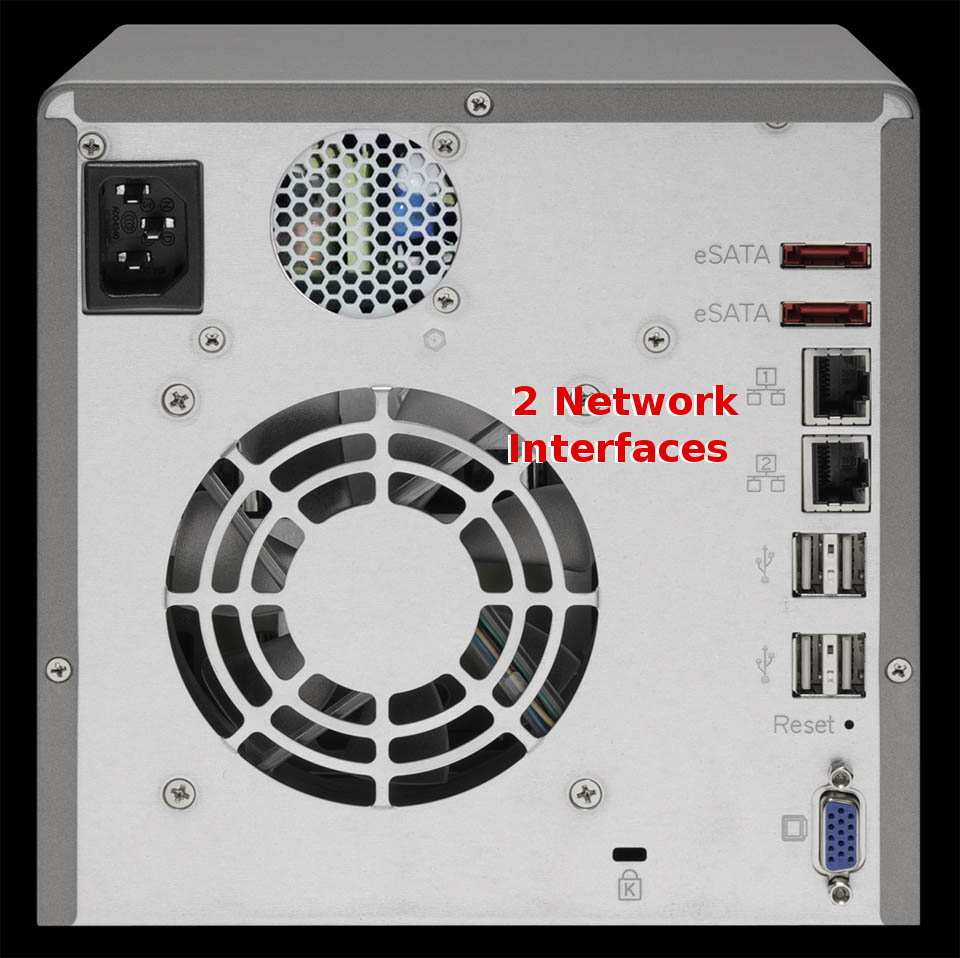
- PC (for EHS server) that has 2 Network Interfaces (2 Ethernet Port)

- Internet Connection via Lan

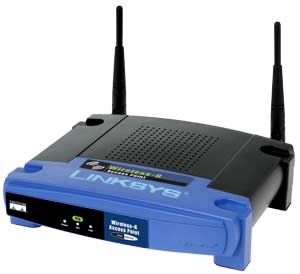
- Access Point

- Get EasyHotspot Distro

From our download page or direct link here
- Install EasyHotspot to PC (similar to ubuntu installation process)

A client or customer can join your wireless Hotspot as usual by choosing your Network / AP name (SSID)
- Login on the Client to browse the Web
Once a customer has join your network, they will be redirected to a login page before they can browse the web. Login with the voucher or postpaid account that you have created in step 4.
- Enjoy your EasyHotspot system!
Need more information or something isn’t working: visit the documentation page and the troubleshooting section and be sure to check out our forum!
Source : http://easyhotspot.wordpress.com/
Step 1
Requirementsbefore you can get easyhotspot up and running, you need these things:
- PC (for EHS server) that has 2 Network Interfaces (2 Ethernet Port)
- Internet Connection via Lan

- Access Point
- Get EasyHotspot Distro
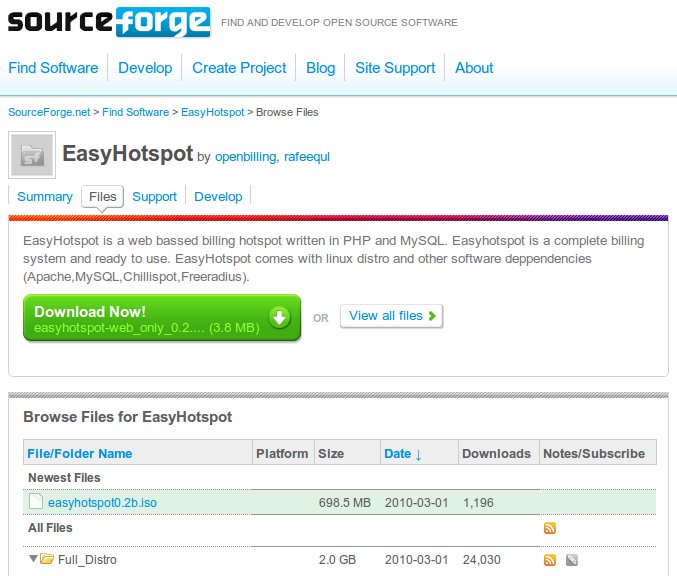
From our download page or direct link here
Step 2
- Burn EasyHotspot distro to CD- Install EasyHotspot to PC (similar to ubuntu installation process)
Step 3
- Connect the Internet Lan cable to the Eth0 PORT on your Server
Make sure you have internet connection by surfing the internet on the server.
- Connect the access point Lan cable to the Eth1 PORT on your Server
YOU DON’T HAVE TO DO ANYTHING with Eth1 , DISABLE DHCP FEATURE from your AP (if present)
If your using a Wireless Router please Disable the DHCP feature and connect Eth1 to LAN port , NOT WAN port!
Step 4
- Manage your Hotspot!
From your EasyHotspot server, open firefox and go to http://localhost/easyhotspot you can create billing and voucher plans from admin account, generate vouchers and invoice customers from cashier account.
Step 5
- Connect Clients / CustomersA client or customer can join your wireless Hotspot as usual by choosing your Network / AP name (SSID)
- Login on the Client to browse the Web
Once a customer has join your network, they will be redirected to a login page before they can browse the web. Login with the voucher or postpaid account that you have created in step 4.
- Enjoy your EasyHotspot system!
Need more information or something isn’t working: visit the documentation page and the troubleshooting section and be sure to check out our forum!
Source : http://easyhotspot.wordpress.com/
Reset Password Ubuntu
- Restart Komputer anda dan masuk ke pilihan GRUB Menu dengan cara menekan tombol SHIFT.

- Tujukan cursor anda ke pilihan (Recovery Mode) dan tekan huruf e pada keyboard.

- Setelah itu ganti script recovery nomodeset menjadi rw init=/bin/bash.

- Kemudian reboot komputer dengan cara menekan tombol F10 dan akan muncul tampilan command line.
- Nah sekarang anda sudah berhasil masuk ke command line, jika anda ingin mengganti password rootnya dengan yang baru ketikkan perintah passwd, jika anda ingin mereset password rootnya ketikkan perintah /usr/sbin/usermod '!' root


Trik Registry Windows

Menonaktifkan Klik Kanan Pada Desktop.
Klik
kanan pada desktop dilakukan untuk mengatur icon dan mengatur tampilan
pada desktop. Kita dapat menonaktifkan klik kanan pada desktop apabila
kita tidak ingin merubah tampilan pada desktop.
Caranya : - Buka Registry START » RUN.
- Ketik Regedit.
- OK.
- Buka HKEY_CURRENT_USER » Software » Microsoft » Windows » CurrentVersion » Policies » Explorer
- Buat sebuah DWORD Value dan beri nama NoViewContextMenu.
- Klik ganda pada NoViewContextMenu dan masukan angka 1 pada Value Data.
- Restart atau Log Off komputer Anda.
Menyembunyikan Icon di Desktop.
Shortcut
Icon pada desktop mempercepat kita saat membuka sebuah file atau
aplikasi. Namun, jika sudah terlalu banyak icon dan membuat Anda pusing,
Anda dapat menyembunyikan shortcut icon tersebut.
Caranya : - Buka Registry START » RUN.
- Ketik Regedit.
- OK.
- Buka HKEY_CURRENT_USER » Software » Microsoft » Windows » CurrentVersion » Policies » Explorer
- Buat sebuah DWORD Value dan beri nama NoDesktop.
- Klik ganda pada NoDesktop dan masukan angka 1 pada Value Data.
- Restart atau Log Off komputer Anda.
Mengganti AM dan PM menjadi Pagi dan Sore.
AM dan PM adalah setting defaultnya dari Windows, Anda dapat merubahnya menjadi Pagi dan Sore
Caranya : - Buka Registry START » RUN.
- Ketik Regedit.
- OK.
- Buka HKEY_CURRENT_USER » Control Panel » International
- Klik ganda pada s1159 dan rubah Value data AM menjadi Pagi.
- Klik ganda pada s2359 dan rubah Value data PM menjadi Sore.
- Restart atau Log Off komputer Anda.
Simple Queue, Memisah Bandwidth Lokal dan Internasional
- Router Mikrotik melakukan Masquerading / src-nat untuk client. Client menggunakan IP privat.
- Gateway yang digunakan hanya satu, baik untuk trafik internasional maupun IIX.
- Anda bisa menggunakan web-proxy internal ataupun tanpa web-proxy. Jika Anda menggunakan web-proxy, maka ada beberapa tambahan rule yang perlu dilakukan. Perhatikan bagian NAT dan MANGLE pada contoh di bawah ini.
Berikut ini adalah diagram network dan asumsi IP Address yang akan digunakan dalam contoh ini.
Untuk mempermudah pemberian contoh, kami mengupdate nama masing-masing interface sesuai dengan tugasnya masing-masing.
[admin@MikroTik] > /interface prFlags: X - disabled, D - dynamic, R - running# NAME TYPE RX-RATE TX-RATE MTU 0 R ether-public ether 0 0 15001 R ether-local ether 0 0 1500
Untuk klien, akan menggunakan blok IP 192.168.0.0/24, dan IP Address 192.168.0.1 difungsikan sebagai gateway dan dipasang pada router, interface ether-local. Klien dapat menggunakan IP Address 192.168.0-2 hingga 192.168.0.254 dengan subnet mask 255.255.255.0.
[admin@MikroTik] > /ip ad prFlags: X - disabled, I - invalid, D - dynamic # ADDRESS NETWORK BROADCAST INTERFACE0 202.0.0.1/24 202.0.0.0 202.0.0.255 ether-public 1 192.168.0.1/24 192.168.0.0 192.168.0.255 ether-local
Jangan lupa melakukan konfigurasi DNS server pada router, dan mengaktifkan fitur "allow remote request".
Karena klien menggunakan IP private, maka kita harus melakukan fungsi src-nat seperti contoh berikut.
[admin@MikroTik] > /ip fi nat prFlags: X - disabled, I - invalid, D - dynamic 0 chain=srcnat out-interface=ether-public action=masquerade
Jika Anda menggunakan web-proxy transparan, Anda perlu menambahkan rule nat redirect, seperti terlihat pada contoh di bawah ini (rule tambahan yang tercetak tebal).
[admin@MikroTik] > /ip fi nat prFlags: X - disabled, I - invalid, D - dynamic0 chain=srcnat out-interface=ether-public action=masquerade1 chain=dstnat in-interface=ether-local protocol=tcp dst-port=80 action=redirect to-ports=8080
Jangan lupa mengaktifkan fitur web-proxy, dan men-set port layanan web-proxynya, dan disesuaikan dengan port redirect pada contoh di atas.
CEK: Pastikan semua konfigurasi telah berfungsi baik. Lakukanlah ping (baik dari router maupun dari klien) ke luar network Anda secara bergantian.
Pengaturan IP Address List
Mulai Mikrotik RouterOS versi 2.9, dikenal dengan fitur yang disebut IP Address List. Fitur ini adalah pengelompokan IP Address tertentu dan setiap IP Address tersebut bisa kita namai. Kelompok ini bisa digunakan sebagai parameter dalam mangle, firewall filter, nat, ataupun queue.
Mikrotik Indonesia telah menyediakan daftar IP Address yang diadvertise di OpenIXP dan IIX, yang bisa didownload dengan bebas di URL: http://www.mikrotik.co.id/getfile.php?nf=nice.rsc
File nice.rsc ini dibuat secara otomatis di server Mikrotik Indonesia setiap jam, dan merupakan data yang telah dioptimalkan untuk menghilangkan duplikasi entri dan tumpang tindih subnet. Saat ini jumlah baris pada script tersebut berkisar 7000 baris.
Contoh isi file nice.rsc :
# Script created by: Valens Riyadi @ www.mikrotik.co.id# Generated at 26 April 2007 05:30:02 WIB ... 431 lines/ip firewall address-listadd list=nice address="1.2.3.4"rem [find list=nice]add list=nice address="125.162.0.0/16"add list=nice address="125.163.0.0/16"add list=nice address="152.118.0.0/16"add list=nice address="125.160.0.0/16"add list=nice address="125.161.0.0/16"add list=nice address="125.164.0.0/16"..dst...
Proses pengambilan file nice.rsc bisa dilakukan langsung dari terminal di RouterOS dengan perintah:
/tool fetch address=ixp.mikrotik.co.id src-path=/download/nice.rsc mode=http;
Kemudian, import-lah file tersebut.
[admin@MikroTik] > import nice.rscOpening script file nice.rscScript file loaded and executed successfully
Pastikan bahwa proses import telah berlangsung dengan sukses, dengan mengecek Address-List pada Menu IP - Firewall
Proses upload ini dapat juga dilakukan secara otomatis jika Anda memiliki pengetahuan scripting. Misalnya Anda membuat shell script pada Linux untuk melakukan download secara otomatis dan mengupload file secara otomatis setiap pk 06.00 pagi. Kemudian Anda tinggal membuat scheduler pada router untuk melakukan import file.
Jika Anda menggunakan RouterOS versi 3.x, proses update juga dapat dilakukan secara otomatis.
Perintah yang perlu dibuat adalah :
/system sched add comment=”update-nice” disabled=no interval=1d name=”update-nice-rsc” on-event=”:if ([:len [/file find name=nice.rsc]] > 0) do={/file remove nice.rsc }; /tool fetch address=ixp.mikrotik.co.id src-path=/download/nice.rsc mode=http;/import nice.rsc” start-date=jan/01/1970 start-time=06:00:00
Hati-hati! : Setelah copy paste, pastikan hasil copy paste sama persis. Proses copy paste kadang-kadang menghilangkan beberapa karakter tertentu.
Pengaturan Mangle
Langkah selanjutnya adalah membuat mangle. Kita perlu membuat 1 buah connection mark dan 2 buah packet mark, masing-masing untuk trafik internasional dan lokal.
[admin@MikroTik] > /ip firewall mangle prFlags: X - disabled, I - invalid, D - dynamic0 chain=prerouting in-interface=ether-local dst-address-list=nice action=mark-connection new-connection-mark=conn-iix passthrough=yes1 chain=prerouting connection-mark=conn-iix action=mark-packet new-packet-mark=packet-iix passthrough=no2 chain=prerouting action=mark-packet new-packet-mark=packet-intl passthrough=no
Untuk rule #0, pastikanlah bahwa Anda memilih interface yang mengarah ke client. Untuk chain, kita menggunakan prerouting, dan untuk kedua packet-mark, kita menggunakan passthrough=no.
Jika Anda menggunakan web-proxy internal dan melakukan redirecting trafic, maka Anda membuat 2 buah rule tambahan seperti contoh di bawah ini (rule tambahan yang tercetak tebal).
[admin@MikroTik] > /ip firewall mangle prFlags: X - disabled, I - invalid, D - dynamic0 chain=prerouting in-interface=ether-local dst-address-list=nice action=mark-connection new-connection-mark=conn-iix passthrough=yes1 chain=prerouting connection-mark=conn-iix action=mark-packet new-packet-mark=packet-iix passthrough=no2 chain=output connection-mark=conn-iix action=mark-packet new-packet-mark=packet-iix passthrough=no3 chain=prerouting action=mark-packet new-packet-mark=packet-intl passthrough=no4 chain=output action=mark-packet new-packet-mark=packet-intl passthrough=no
Pengaturan Simple Queue
Untuk setiap client, kita harus membuat 2 buah rule simple queue. Pada contoh berikut ini, kita akan melakukan limitasi untuk IP client 192.168.0.2/32, dan kita akan memberikan limitasi iix (up/down) sebesar 64k/256k, dan untuk internasional sebesar (up/down) 32k/128k.
[admin@MikroTik]> /queue simple prFlags: X - disabled, I - invalid, D - dynamic0 name="client02-iix" target-addresses=192.168.0.2/32 dst-address=0.0.0.0/0 interface=all parent=none packet-marks=packet-iix direction=both priority=8 queue=default-small/default-small limit-at=0/0 max-limit=64000/256000 total-queue=default-small 1 name="client02-intl" target-addresses=192.168.0.2/32 dst-address=0.0.0.0/0 interface=all parent=none packet-marks=packet-intl direction=both priority=8 queue=default-small/default-small limit-at=0/0 max-limit=32000/128000 total-queue=default-small
BGP-Peer, Memisahkan Routing dan Bandwidth Management
 Dalam artikel ini, akan dibahas cara untuk melakukan BGP-Peer ke BGP
Router Mikrotik Indonesia untuk melakukan pemisahan gateway untuk
koneksi internet internasional dan OpenIXP (NICE). Setelah pemisahan
koneksi ini dilakukan, selanjutnya akan dibuat queue untuk tiap klien,
yang bisa membatasi penggunaan untuk bandwidth internasional dan OpenIXP
(NICE).
Dalam artikel ini, akan dibahas cara untuk melakukan BGP-Peer ke BGP
Router Mikrotik Indonesia untuk melakukan pemisahan gateway untuk
koneksi internet internasional dan OpenIXP (NICE). Setelah pemisahan
koneksi ini dilakukan, selanjutnya akan dibuat queue untuk tiap klien,
yang bisa membatasi penggunaan untuk bandwidth internasional dan OpenIXP
(NICE).

Beberapa asumsi yang akan dipakai untuk kasus kali ini adalah :
- Router memiliki 3 buah interface, yang masing-masing terhubung ke gateway internasional, gateway OpenIXP (NICE), dan ke network klien.
- Untuk koneksi ke OpenIXP (NICE), router milik Anda harus memiliki IP publik.
- Untuk klien, akan menggunakan IP private, sehingga akan dilakukan NAT (network address translation)
- Mikrotik RouterOS Anda menggunakan versi 2.9.39 atau yang lebih baru, dan mengaktifkan paket routing-test
Jika Anda menghadapi kondisi yang tidak sesuai dengan parameter di atas, harus dilakukan penyesuaian.
PENGATURAN DASAR
Diagram network dan konfigurasi IP Address yang digunakan pada contoh ini adalah seperti gambar berikut ini.
Untuk mempermudah pemberian contoh, kami mengupdate nama masing-masing interface sesuai dengan tugasnya masing-masing.
[admin@MikroTik] > /in prFlags: X - disabled, D - dynamic, R - running # NAME TYPE RX-RATE TX-RATE MTU 0 R ether1-intl ether 0 0 1500 1 R ether2-iix ether 0 0 1500 2 R ether3-client ether 0 0 1500
Konfigurasi IP Address sesuai dengan contoh berikut ini. Sesuaikanlah dengan IP Address yang Anda gunakan. Dalam contoh ini, IP Address yang terhubung ke OpenIXP (NICE) menggunakan IP 202.65.113.130/29, terpasang pada interface ether2-iix dan gatewaynya adalah 202.65.113.129. Sedangkan untuk koneksi ke internasional menggunakan IP Address 69.1.1.2/30 pada interface ether1-intl, dengan gateway 69.1.1.1.
Untuk klien, akan menggunakan blok IP 192.168.1.0/24, dan IP Address 192.168.1.1 difungsikan sebagai gateway dan dipasang pada ether3-client. Klien dapat menggunakan IP Address 192.168.1-2 hingga 192.168.1.254 dengan subnet mask 255.255.255.0.
Jangan lupa melakukan konfigurasi DNS server pada router, dan mengaktifkan fitur "allow remote request".
Karena klien menggunakan IP private, maka kita harus melakukan fungsi src-nat untuk kedua jalur gateway.
[admin@MikroTik] > /ip fi nat prFlags: X - disabled, I - invalid, D - dynamic 0 chain=srcnat out-interface=ether1-intl action=masquerade 1 chain=srcnat out-interface=ether2-iix action=masquerade
CEK: Pastikan semua konfigurasi telah berfungsi baik. Buatlah default route pada router secara bergantian ke IP gateway OpenIXP (NICE) dan internasional. Lakukanlah ping (baik dari router maupun dari klien) ke luar network Anda secara bergantian.
PENGATURAN BGP-PEER
Pertama-tama, pastikan bahwa Anda menggunakan gateway internasional Anda sebagai default route, dalam contoh ini adalah 69.1.1.1. Kemudian Anda perlu membuat sebuah static route ke mesin BGP Mikrotik Indonesia, yaitu IP 202.65.120.250.
Lalu periksalah apakah Anda bisa melakukan ping ke 202.65.120.250. Periksalah juga dengan traceroute dari router, apakah jalur pencapaian ke IP 202.65.120.250 telah melalui jalur koneksi yang diperuntukkan bagi trafik OpenIXP (NICE), dan bukan melalui jalur internasional.
Kemudian, Anda harus mendaftarkan IP Address Anda di website Mikrotik Indonesia untuk mengaktifkan layanan BGP-Peer ini. Aktivasi bisa dilakukan di halaman ini. IP Address yang bisa Anda daftarkan hanyalah IP Address yang bisa di-ping dari mesin kami, dan juga harus sudah diadvertise di OIXP. Aturan selengkapnya mengenai penggunaan layanan ini bisa dibaca di halaman ini. Setelah Anda mendaftarkan IP Address Anda, jika semua syarat sudah terpenuhi, Anda akan diinformasikan bahwa aktivasi layanan BGP-Peer Anda sudah sukses. Selanjutnya Anda bisa melihat status layanan BGP Anda di halaman ini.
BGP Router Mikrotik Indonesia akan menggunakan IP Address 202.65.120.250 dan AS Number 64888, dan Router Anda akan menjadi BGP Peer dengan menggunakan AS Number 64666.
Berikutnya adalah langkah-langkah yang harus Anda lakukan pada router Anda. Pertama-tama Anda harus membuat beberapa prefix-list untuk BGP ini. Untuk prefix yang akan Anda terima, untuk alasan keamanan dan hematnya agregasi routing, maka Anda perlu melakukan setting untuk menerima hanya prefix 8 hingga 24. Prefix 0 sampai 7, dan 25 sampai 32 akan Anda blok. Prefix ini kita berinama prefix-in. Untuk prefix-in yang accept, harap diperhatikan bahwa Anda perlu menentukan gateway untuk informasi routing ini, yaitu IP gateway OpenIXP (NICE) Anda. Dalam contoh ini adalah 202.65.113.129. Gantilah IP ini sesuai dengan gateway OpenIXP (NICE) Anda.
Sedangkan karena sifat BGP-Peer ini hanya Anda menerima informasi routing saja, di mana Anda tidak dapat melakukan advertisement, maka harus dilakukan blok untuk semua prefix yang dikirimkan, dan kita beri nama prefix-out.
Berikut ini adalah konfigurasi prefix list yang telah dibuat.
Tahap selanjutnya adalah konfigurasi BGP instance. Yang perlu di-set di sini hanyalah AS Number Anda, pada kasus ini kita menggunakan AS Number private, yaitu 64666.
Dan langkah terakhir pada konfigurasi BGP ini adalah konfigurasi peer. AS Number BGP Router Mikrotik Indonesia adalah 64888 dan IP Addressnya adalah 202.65.120.250. Karena kita sulit menentukan berapa hop jarak BGP Router Mikrotik Indonesia dengan Router Anda, maka kita melakukan konfigurasi TTL menjadi 255. Jangan lupa mengatur rule prefix-in dan prefix-out sesuai dengan prefix yang telah kita buat sebelumnya.
Setelah langkah ini, seharusnya BGP Router Mikrotik sudah dapat terkoneksi dengan Router Anda. Koneksi ini ditandai dengan status peer yang menjadi "established" dan akan dicantumkan pula jumlah informasi routing yang diterima. Anda juga bisa mengecek status peer ini dari sisi BGP Router Mikrotik Indonesia dengan melihat pada halaman ini.
Cek pula pada bagian IP Route, seharusnya sudah diterima ribuan informasi routing, dan pastikan bahwa gatewaynya sesuai dengan gateway OpenIXP (NICE) Anda, dan berada pada interface yang benar, dalam contoh ini adalah "ether2-iix".
Jika semua sudah berjalan, pastikan bahwa penggunaan 2 buah gateway ini sudah sukses dengan cara melakukan tracerute dari router ataupun dari laptop ke beberapa IP Address baik yang berada di internasional maupun yang berada di jaringan OpenIXP (NICE).
C:>tracert www.yahoo.comTracing route to www.yahoo-ht2.akadns.net [209.131.36.158]over a maximum of 30 hops: 1 PENGATURAN BANDWIDTH MANAGEMENT Setelah semua routing dan BGP Peer berjalan dengan baik, yang perlu kita lakukan sekarang adalah mengkonfigurasi bandwidth management. Untuk contoh ini kita akan menggunakan mangle dan queue tree. Karena network klien menggunakan IP private, maka kita perlu melakukan connection tracking pada mangle. Pastikan bahwa Anda telah mengaktifkan connection tracking pada router Anda. Untuk masing-masing trafik, lokal dan internasional, kita membuat sebuah rule mangle connection. Dari connection mark tersebut kemudian kita membuat packet-mark untuk masing-masing trafik.[admin@MikroTik] > /ip firewall mangle printFlags: X - disabled, I - invalid, D - dynamic 0 chain=forward out-interface=ether1-intl src-address=192.168.1.2 action=mark-connection new-connection-mark=conn-intl passthrough=yes 1 chain=forward out-interface=ether2-iix src-address=192.168.1.2 action=mark-connection new-connection-mark=conn-nice passthrough=yes 2 chain=forward connection-mark=conn-intl action=mark-packet new-packet-mark=packet-intl passthrough=yes 3 chain=forward connection-mark=conn-nice action=mark-packet new-packet-mark=packet-nice passthrough=yesUntuk setiap klien, Anda harus membuat rule seperti di atas, sesuai dengan IP Address yang digunakan oleh klien. Langkah berikutnya adalah membuat queue tree rule. Kita akan membutuhkan 4 buah rule, untuk membedakan upstream / downstream untuk koneksi internasional dan lokal.[admin@MikroTik] > queue tree printFlags: X - disabled, I - invalid 0 name="intl-down" parent=ether3-client packet-mark=packet-intl limit-at=0 queue=default priority=8 max-limit=128000 burst-limit=0 burst-threshold=0 burst-time=0s 1 name="intl-up" parent=ether1-intl packet-mark=packet-intl limit-at=0 queue=default priority=8 max-limit=32000 burst-limit=0 burst-threshold=0 burst-time=0s 2 name="nice-up" parent=ether2-iix packet-mark=packet-nice limit-at=0 queue=default priority=8 max-limit=256000 burst-limit=0 burst-threshold=0 burst-time=0s 3 name="nice-down" parent=ether3-client packet-mark=packet-nice limit-at=0 queue=default priority=8 max-limit=1024000 burst-limit=0 burst-threshold=0 burst-time=0sBesarnya limit-at / max-limit dan burst bisa Anda sesuaikan dengan layanan yang dibeli oleh klien. Sumber : MikroTIK Indonesia
Arti CON dalam Windows

- buka command prompt
- ketik "mkdir \\.\c:\con"
- akses direktori "dir \\.\c:\con"
- hapus direktori "rmdir \\.\c:\con"
Membuat Installer Flashdisk

Mungkin anda akan berpendapan untuk menggunakan CD/DVD ROM External, tetapi bagaimana apabila tidak ada?, berarti kita tidak bisa install Sistem Operasi dong?
Jawabannya tentu BISA!
Ada alternatif lain untuk menginstall sistem operasi di Netbook tersebut, yaitu menggunakan media Flashdisk.
Kali ini saya akan membagi software-software pembuat installer Windows, Linux dan Mac, diantaranya :
1. WinSetupFromUSB
Software ini adalah yang paling direkomendasi untuk membuat installer Windows. Sebenarnya semua installer sama, tetapi dari segi kelengkapan fitur didapatkan oleh software ini. Selain itu programnya juga kecil kok.

2. WinToFlash
Software ini mengandalkan kemudahan dalam penggunaanya dalam membuat installer Windows. Karena tidak terlalu banyak step dan proses yang dilakukan diprogram ini.
3. A Bootable USB
Software ini lebih kompleks dari sebelumnya, dan cenderung Simple.
4. UNetbootin
Software ini digunakan untuk membuat installer Linux.
5. Linux Live USB
Software ini juga digunakan untuk membuat installer Linux.
6. TransMac
Software ini digunakan untuk membuat installer Mac, dengan syarat anda memiliki Disk Image Mac berbentuk ekstensi (.dmg)
Itulah sebagian dari pembuat installer Windows, Linux dan Mac.
Semoga bermanfaat untuk pembaca semua.
Cisco Packet Tracer

Software tersebut adalah software yang digunakan untuk mensimulasikan pembuatan jaringan persis seperti dalam keadaan yang sebenarnya.
Ada pembangunan jaringan (LAN, MAN, WAN dll), ada pembuatan Router (Basis Cisco), dan masih banyak lagi yang lainnya.
Software ini sangat cocok bagi yang ingin belajar CLI Cisco, karena setiap kita akan mengkonfigurasi router, otomatis akan menampilkan perintah yang kita kerjakan.
Untuk lebih jelasnya anda bisa mendownload software tersebut pada link di bawah ini.

Mempercepat Proses Installasi Windows XP
Berikut caranya:
1. Proses awal lakukan seperti biasanya,agan boot dari CD Drive anda dan lakukan formating seperti biasanya.
Setelah proses format dan penyalinan pada mode DOS selesai maka PC akan restart dan akan melanjutkan proses instalasi dengan mode GUI(Graphical User Interface) atau user friendly. lihat gambar di bawah ini
 2. Nah pada saat tampilan gambar pada langkah pertama muncul agan tekan SHIFT+F10, yang akan memanggil Command Prompt.
3. Pada command prompt tersebut anda ketik taskmanager dan tekan ENTER untuk memanggil Task Manager.
 4. Setelah Task Manager muncul anda klik pada tab bagian Processes dan cari Setup.exe dari list process tersebut.
 5. Lalu klik kanan pada process Setup.exe tersebut, dan set Priority menjadi High.
 6. Setelah itu sobat tutup aja Task Manager beserta Command Prompt nya dan lihat hasilnya.
Proses instalasi Windows XP sobat akan bertambah cepat (tergantung kecepatan Processor). Itu saja mungkin tutorial kali ini yang bisa lughot share.
Selamat mencoba
Read more: http://lughot.blogspot.com/2011/07/cara-mempercepat-proses-instalasi.html#ixzz2MtaquuYX
1. Proses awal lakukan seperti biasanya,agan boot dari CD Drive anda dan lakukan formating seperti biasanya.
Setelah proses format dan penyalinan pada mode DOS selesai maka PC akan restart dan akan melanjutkan proses instalasi dengan mode GUI(Graphical User Interface) atau user friendly. lihat gambar di bawah ini
3. Pada command prompt tersebut anda ketik taskmanager dan tekan ENTER untuk memanggil Task Manager.
Proses instalasi Windows XP sobat akan bertambah cepat (tergantung kecepatan Processor). Itu saja mungkin tutorial kali ini yang bisa lughot share.
Selamat mencoba
Read more: http://lughot.blogspot.com/2011/07/cara-mempercepat-proses-instalasi.html#ixzz2MtaquuYX
Remastering Dengan Media UCK (Ubuntu Customizaation Kit)

Ubuntu - Update kembali setelah malam-malam sebelumnya koneksi terasa amat berat dan beberapa kali terjadi pemadaman. Kali ini kami akan menyampaikan cara me-remaster Ubuntu. Ini adalah hasil percobaan kami untuk pertama kali.
Memang benar, remaster bukanlah sesuatu yang dibutuhkan oleh semua pengguna Ubuntu. Kami pun berpandangan demikian. Namun, setelah beberapa kali pertanyaan seputar remaster ini sampai kepada kami, mau tidak mau kami perlu juga mencobanya.
Hal yang perlu Anda ketahui, Ubuntu yang kami gunakan untuk me-remaster dan di-remaster adalah Ubuntu 10.10. Tentu bagi Anda yang berminat dapat mencobanya dengan Ubuntu versi lain.
Proses ini kami jalankan dari akun user biasa dengan menggunakan perintah sudountuk mendapatkan hak akses root. Namun Anda dapat mencoba dengan terlebih dahulu masuk sebagai root dengan perinyah sudo su.
Remaster Ubuntu adalah sebuah proses dimana kita akan melakukan perubahan, baik penambahan ataupun pengurangan paket-paket yang secara default telah disertakan dalam distribusi Ubuntu 10.10. Untuk dapat dikatakan sebagai sebuah remaster, perubahan yang kita lakukan tidaklah harus sesuatu yang besar atau mendasar. Perubahan yang paling kecil dan sederhana sekalipun, sepanjang sebuah distribusi telah berubah dari aslinya, maka itu sudah dapat dikatakan sebagai remaster.
Untuk memulai remaster, kita harus menyiapkan terlebih dahulu segala sesuatu yang dibutuhkan. Sediakanlah ruang hardisk yang cukup, sekurangnya 4 GB atau lebih. Kita juga membutuhkan distribusi Ubuntu 10.10 dalam bentuk file image (ISO), sebagai contoh, kami menggunakan Ubuntu 10.10 versi desktop i386.

Setelah semua tersedia, salin file ISO yang Anda miliki ketempat yang diinginkan. Pada contoh ini kami letakkan file maverick-desktop-i386.iso di /home/lab/rem, dimana lab adalah nama user yang kami gunakan.
Sebuah paket UCK (Ubuntu Customization Kit) dibutuhkan untuk melakukan remaster. Instal paket UCK telebih dahulu. Jalankan Synaptic, pada kolom pencarian silahkan ketik "uck". Klik kanan pada paket UCK lalu pilih menu "Mark for instalation", tekan tombol "Apply" untuk menginstal paket UCK tersebut...

Untuk mencoba melakukan remaster, silahkan ikuti panduan gambar berikut ini (arahkan kursor ke gambar untuk memperbesar)...
 Jalankan terminal lalu masuklah kedalam folder tempat menyimpan fle iso Ubuntu 10.10, ketik cd /home/lab/rem (sesuaikan dengan lokasi tempat file iso yang Anda gunakan) lalu tekan enter...
 Ketik sudo uck-remaster-unpack-iso maverick-desktop-i386.iso lalu tekan enter, masukkan password Anda jika diminta. Langkah ini akan meng-unpack installer Ubuntu 10.10 ke /home/lab/tmp/remaster-iso.
 Ketik sudo uck-remaster-unpack-initrd lalu tekan enter. Langkah ini akan meng-unpack initrd ke /home/lab/tmp/remaster-initrd.
 Ketik sudo uck-remaster-unpack-rootfs lalu tekan enter. Langkah ini akan meng-unpack rootfs ke /home/lab/tmp/remaster-root.
 Periksa folder tmp, ketik ls /home/lab/tmp/ lalu tekan enter...
 Pastikan di dalam folder tmp telah terdapat tiga folder baru yaitu "remaster-initrd", "remaster-iso" dan "remaster-root"
[ Update ]
Tekan kombinasi tombol Ctrl+Alt+F1 untuk memasuki sesi mode text. Pada terminal login, masukkan username dan password untuk masuk ke akun Anda.

Sekarang kita akan menjalankan sistem yang akan di remaster. Langkah pertama adalah me-mount semua perangkat keras agar dapat digunakan oleh sistem remaster.
Ketik sudo mount --bind /dev/ /home/lab/tmp/remaster-root/dev lalu tekan enter...
Beri perintah chroot dengan mengetik sudo uck-remaster-chroot-rootfs lalu tekan enter. Lihat perubahan, sekarang Anda bekerja sebagai root...

Nah, sekarang sistem Ubuntu 10.10 yang akan diremaster telah siap dijalankan...
Jalankan desktop remaster dengan memberi perintah startx -- :1 lalu tekan enter... (Anda dapat mengganti parameter :1 dengan :2 ataupun :3, maksudnya adalah desktop remaster akan dijalankan pada desktop kedua, ketiga atau keempat)
Tunggulah beberapa saat, jika tidak ada error maka destop remaster akan segera dijalankan...
 Desktop remaster berhasil dijalankan. Anda dapat melihat bahwa desktop dan semua paket yang ada masih sama persis dengan apa yang Anda dapatkan jika menjalankan Ubuntu 10.10 sebagai live CD.
Seperti dikemukakan di atas, syarat untuk dikatakan sebagai proses remaster adalah melakukan perubahan. Dalam contoh ini kami melakukan perubahan kecil dengan menginstal icon dan theme baru serta mengganti background default menjadi terlihat seperti gambar di bawah ini...
 Anda dapat melihat background telah berubah, icon dan theme Win 7 juga telah menggantikan theme Ubuntu.
Sebagai langkah awal, ini telah cukup. Kini saatnya kita melangkah untuk membangun master baru yang telah kita sesuaikan dengan kebutuhan dan keinginan kita.
Kembalilah ke sistem utama dengan cara "Log Out" dari sistem remaster (bukan "Shut Down")...
Masuk kembali ke sistem utama dan kita akan dibawa kembali ke terminal. Ketik "exit" untuk keluar dari root...

Lepas semua kaitan perangkat keras dari sistem remaster dengan meberi perintah umount, ketik sudo umont /home/lab/tmp/remaster-root/dev masukkan password jika diminta lalu tekan enter...

Sekarang kita akan memulai langkah untuk memaketkan master baru, ikutilah langkah berikut secara berurutan...
 Ketik sudo uck-remaster-pack-rootfs lalu tekan enter, tunggulah... ini akan memerlukan beberapa waktu...
 Ketik sudo uck-remaster-pack-initrd lalu tekan enter...
Langkah terakhir adalah memaketkan master baru kita dalam bentik file iso. Dalam contoh ini kami memberi nama file iso yang akan dibuat dengan "ubuntu-10.10-remasboja.iso", silahkan sesuaikan dengan keinginan Anda...

Ketik sudo uck-remaster-pack-iso ubuntu-10.10-remasboja.iso lalu tekan enter...
Proses pemaketan master menjadi file image akan seger dijalankan, tunggulah hingga selesai...

Hasil akhirnya, sebuah file iso sebesar 694 MB telah menjadi master Ubuntu 10.10 baru sesuai selera dan keinginan kita...

 File iso hasil remaster akan dapat ditemukan di /home/lab/tmp/remaster-new-files(dalam folder tmp sesuai dengan nama user yang Anda gunakan)
Catatan:
- Untuk menghindari kesalahan pemberian perintah, harap perhatikan dan cermati setiap huruf dan spasi yang digunakan, kesalah satu huruf atau satu sepasi sekalipun dapat menyebabkan kegagalan dan memunculkan pesan error.
- Contoh perintah di atas mengacu pada sistem yang kami gunakan, dimana kami menggunakan sistem dengan user bernama "lab" sehingga home user kami berada di "/home/lab", Anda harus menyesuaikan perintah dengan user dan home user Anda masing-masing.
- Anda memerlukan koneksi internet untuk menginstal paket UCK. Koneksi internet juga dibutuhkan saat menginstal paket tambahan yang akan disertakan dalam master baru.
- Model peggantian tampilan seperti cara diatas tidak akan dapat diterapkan pada hasil remaster, remaster dengan UCK hanya akan menyertakan paket aplikasi yang telah kita tambahkan atau kita kurangi dan bukan pada tampilan.
Bagi pembaca yang lebih berpengalamaan dan berkenan membagi atau memberi masukan dan koreksi, silahkan sampaikan melalui komentar agar dapat bermanfaat bagi pembaca yang lain...
Selamat mencoba...
Remastering Ubuntu dengan Remastersys
 Cara kerja remastersys adalah dengan mem-backup ubuntu yang telah terinstall di computer. Sehingga penggunanya sangat mudah hanya dengan jalankan program remastersys kemudian pilih backup lalu tunggu beberapa saat hinnga proses backup selesai, lalu akan terbentuklah file .iso yang tinggal di bakar.
Sekarang udah taukan inti dari remastering dengan cara remastersys..? Eittsss.... Jangan keburu napsu untuk melakukan remastering. Baca dulu syarat-syarat yang di butuhkan untuk melakukan remastering di bawah ini.
- Sebelum melakukan remastering dengan remastersys, ingat!!!
- Instal Linux ubuntu di luar windows, jangan mencoba remastering menggunakan instalan linux WUBI, karena di jamin mau jungkir balik tetep GAK BISA!!
- Sebelum melakukan remasterin, Update dulu ubuntunya!
- Folder Home harus ada minimal kosong +/- 3 GB, gak boleh kurang!
Setelah itu semua persyaratan di atas terpenuhi, baru boleh lanjut baca cara menginstal remastersys.
Cara Install Remastersys
- Buka terminal
- Download remastersy.deb versi remastersys_2.0.17-1_all.deb di sini
- Setelah selesai instal, klik 2 kali pada file instalan remastersys_2.0.17-1_all.deb
- Maka muncul package instaler, klik install package.
- Tunggu sampe proses selesai
- Remastersys sudah terinstal, lihat di Applications-System Tools-Remastersys
Karena remastersy adalah backupan ubuntu kita, maka sebelum melakukan remastering, percantik ubuntu kita. ganti theme, wallpaper dan tambahkan aplikasi yang kita sukai. Ingat, theme dan walpaper sudah anda taruh di folder system ubuntu anda. Setelah semuanya beres, saatnya melakukan remastering.
- Buka terminal
- Ketikan command ini di terminal satu per satu
sudo -s
cp -Rf .config/ .gconf/ .gnome2/ .gconfd/ .local/ .nautilus/ .mozilla/ /etc/skel/
cp -Rf .config/ .gconf/ .gnome2/ .gconfd/ .local/ .nautilus/ .mozilla/ /root/
cd /etc/skel
chown -R root:root .config/ .gconf/ .gnome2/ .gconfd/ .local/ .nautilus/ .mozilla/
cd /root
chown -R root:root .config/ .gconf/ .gnome2/ .gconfd/ .local/ .nautilus/ .mozilla/
command tersebut berfungsi untuk mengangkat semua konfigurasi dari suatu aplikasi, misalnya .gconf/ ini bisa berfungsi untuk mengangkat semua konfigurasi dari gconf kita, dimana pada gconf ini sudah termasuk pada theme, panel, background dan yang lainnya yang terdapat pada pegaturan gconf, kemudian local untuk konfigurasi pada lokal, misalnya untuk mengankat main menu kita yang kita tambahkan sendiri, maka akan terangkat dan ingat pula jika mengkopi ini maka pengaturan internet kita juga akan terbawa.Semua konfigurasi tersebut ada di home folder kita dan kita akan kopikan ke /etc/skel dan /root, dikarenakan pada casper akan mengakses kedua folder tersebut.Jika kita telah melakukan hal tersebut, maka kita telah siap untuk mendistribusikan ulang ubuntu kita. (apabila kita tidak melakukan hal tersebut, maka hasil remaster nanti akan sama persis dengan ubuntu asli, bukan kemauan kita).
3.Untuk melakukan remastering, ketikan command berikut:
sudo remastersys dist
untuk mendistribusikan ulang dari system kita dan langsung akan terbentuk .iso
Tunggu prosesnya sampai selesai, membutuhkan waktu 30-45 menit, dan biasanya file iso akan membengkak menjadi 1 GB lebih, karena sudah ada aplikasi yang terinstal. Remastering saya ajah, ukuran filenya 1,2 GB hehehehehe...
Setelah remastering selesai, jangan close terminalnya dulu. Check file iso nya di file system home/remastersys/remastersys file iso terdapat di luar,
copy file iso di folder pilihan anda, atau simpan di flashdiksk
4. Sekarang bersihkan file yang tadi dengan mengetik command:
sudo remastersys clean
Ingat: Untuk remastering pertama kali, anda haru terhubung dengan internet, dan untuk remastering berikutnya baru tidak membutuhkan koneksi internet


