
Tampilkan postingan dengan label Network. Tampilkan semua postingan

Quick Setting EasyHotSpot (Billing Hotspot System)

It seems like many people are having a hard time getting EasyHotspot up and running quickly. I’ll try to post an easy step by step tutorial which hopefully can used to get you on your way to a Easy to use Hotspot billing system.

Step 1

Requirements
before you can get easyhotspot up and running, you need these things:
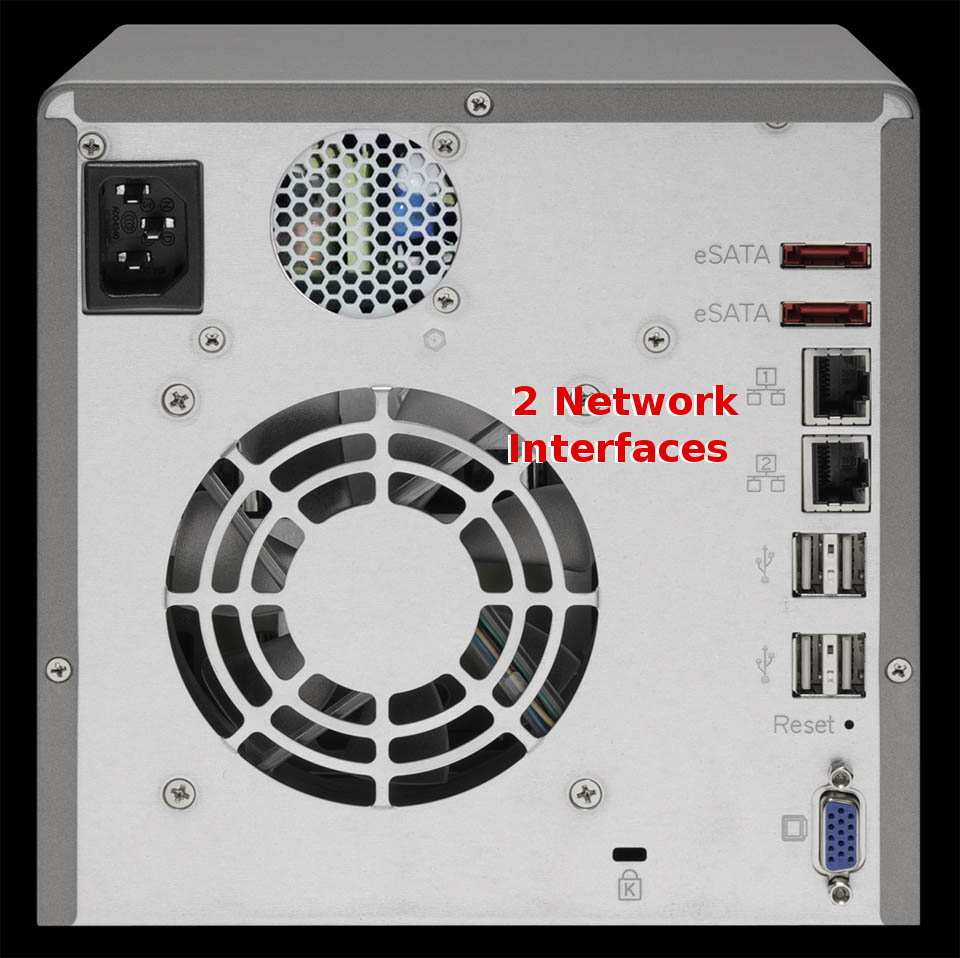
- PC (for EHS server) that has 2 Network Interfaces (2 Ethernet Port)

- Internet Connection via Lan


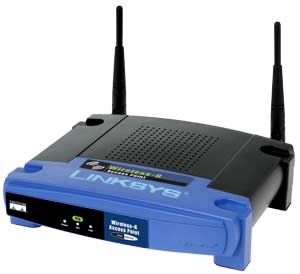
- Access Point

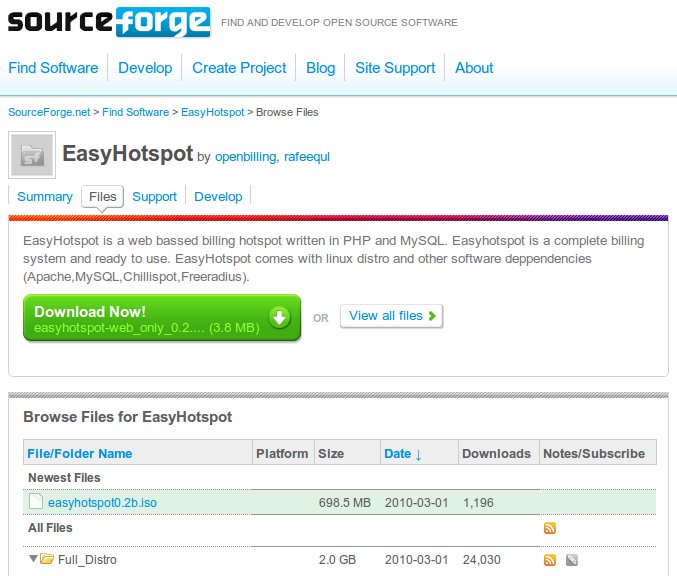
- Get EasyHotspot Distro

From our download page or direct link here

Step 2

- Burn EasyHotspot distro to CD
- Install EasyHotspot to PC (similar to ubuntu installation process)

Step 3

- Connect the Internet Lan cable to the Eth0 PORT on your Server
Make sure you have internet connection by surfing the internet on the server.
- Connect the access point Lan cable to the Eth1 PORT on your Server
YOU DON’T HAVE TO DO ANYTHING with Eth1 , DISABLE DHCP FEATURE from your AP (if present)
If your using a Wireless Router please Disable the DHCP feature and connect Eth1 to LAN port , NOT WAN port!

Step 4

- Manage your Hotspot!
From your EasyHotspot server, open firefox and go to http://localhost/easyhotspot you can create billing and voucher plans from admin account, generate vouchers and invoice customers from cashier account.

Step 5

- Connect Clients / Customers
A client or customer can join your wireless Hotspot as usual by choosing your Network / AP name (SSID)
-  Login on the Client to browse the Web
Once a customer has join your network, they will be redirected to a login page before they can browse the web.  Login with the voucher or postpaid account  that you have created in step 4.
- Enjoy your EasyHotspot system!

Need more information or something isn’t working: visit the documentation page and the troubleshooting section and be sure to check out our forum!

Source : http://easyhotspot.wordpress.com/
Senin, 24 November 2014
Posted by Andi Kurniawan

Cara Membuat Interface SMS Gateway Server dengan PlaySMS


Install


This document explains about how to install and setup playSMS version 1.0-rc1

Requirements

Most of on the requirements on this list must be fulfilled. Please read this
part before starting the installation.
Minimum required hardware:
  • Web server capable hardware
Optional hardware or infrastructure:
  • GSM modem, single/modem pool (only when you plan to use Kannel, Gammu, Gnokii
    or smstools gateway plugins)
  • Internet connection (only when you plan to use Clickatell, Nexmo, Twilio,
    Infobip gateway plugins)
  • LAN (only when you plan to link 2 playSMS on different server in the same
    network using Uplink gateway plugin)
Minimum required softwares:
  • Operating System Linux
  • Web server software (for example Apache2, nginx or lighttpd)
  • Database Server MySQL 5.x.x or latest stable release
  • PHP 5.3 or latest stable release with mysql module enabled
  • PHP CLI (very important, do not forget this)
  • PHP PEAR and PHP PEAR-DB (very important, do not forget this)
  • PHP gettext extension (for text translation)
  • PHP mbstring extension (for unicode detection)
  • PHP GD extension (to draw graphs)
  • Access to SMTP server (playSMS will use this to send email)
  • Console browser such as lynx, wget or curl
  • Downloaded playSMS package from SF.net or latest source code from
    Github
  • Properly installed composer from https://getcomposer.org
Minimum required server administrator (or developer):
  • Understand howto make sure required softwares are installed
  • Understand howto make sure installed PHP has MySQL module
    enabled/loaded
  • Understand howto create/drop MySQL database
  • Understand howto insert SQL statements into created database
  • Basic knowledges to manage Linux (skill to navigate in console mode)

Installation

There are 2 methods explained in this document to install playSMS:
  1. Installation on Linux using install-script
  2. Installation on Linux step by step
You should pick only one method, do not do both methods.

Method 1: Installation on Linux using install-script

Install playSMS using install script install-playsms.sh
  1. Extract playSMS package somewhere (For example in /usr/local/src).
    tar -zxf playsms-1.0.0.tar.gz -C /usr/local/src
    ls -l /usr/local/src/`
    cd /usr/local/src/playsms-1.0.0/`
    
  2. Copy install.conf.dist to install.conf and edit install.conf.
    Then read install.conf and make changes to suit your system configuration
    cp install.conf.dist install.conf
    vi install.conf
    
  3. Run installer script
    ./install-playsms.sh
    
  4. Configure rc.local to get playsmsd started on boot Look for rc.local on /etc, /etc/init.d, /etc/rc.d/init.d
    When you found it edit that rc.local and put:
    /usr/local/bin/playsmsd start
    on the bottom of the file (before exit if theres an exit command).
    This way playsmsd will start automatically on boot.
Note:
  • After successful installation, please run command ps ax and see if
    playsmsd is running
    ps ax | grep playsms
    4069 pts/12  S    0:00 /usr/bin/php -q /usr/local/bin/playsmsd schedule
    4071 pts/12  S    0:00 /usr/bin/php -q /usr/local/bin/playsmsd dlrssmsd
    4073 pts/12  S    0:00 /usr/bin/php -q /usr/local/bin/playsmsd recvsmsd
    4075 pts/12  S    0:00 /usr/bin/php -q /usr/local/bin/playsmsd sendsmsd
    
  • Run several checks
    playsmsd status
    playsmsd check
    
  • Stop here and review your installation steps when playsmsd is not running
  • Consider to ask question in playSMS forum when you encountered a problem
  • If all seems to be correctly installed you may try to login from web by
    browsing http://<your web server IP>/playsms/ and login using default
    administrator user
    username: admin
    password: admin
    

Method 2: Installation on Linux step by step

Install playSMS by following step-by-step:
  1. Extract playSMS package somewhere (For example in /usr/local/src).
    tar -zxf playsms-1.0.0.tar.gz -C /usr/local/src
    ls -l /usr/local/src
    
  2. Run getcomposer.sh
    cd /usr/local/src/playsms-1.0.0
    ./getcomposer.sh
    
  3. Create playSMS web root, log, lib and set ownership to user www-data or
    web server user
    mkdir -p /var/www/playsms /var/log/playsms /var/lib/playsms
    chown -R www-data /var/www/playsms /var/log/playsms /var/lib/playsms
    
    There are Linux distributions using ‘apache’ as web server user instead of ‘www-data’.
  4. Copy files and directories inside ‘web’ directory to playSMS web root
    and set ownership again to user www-data or web server user, just to
    make sure
    cp -rR /usr/local/src/playsms-1.0.0/web/* /var/www/playsms
    chown -R www-data /var/www/playsms
    
  5. Setup database (import database)
    mysqladmin -u root -p create playsms
    mysql -u root -p playsms < /usr/local/src/playsms-1.0.0/db/playsms.sql
    
    You don’t need to use MySQL root access nor this method to setup playSMS
    database, but this is beyond our scope.
    You should read MySQL manual for custom installation method or howto insert
    SQL statements into existing database.
  6. Copy config-dist.php to config.php and then edit config.php
    cp /var/www/playsms/config-dist.php /var/www/playsms/config.php
    vi /var/www/playsms/config.php
    
    Please read and fill all fields with correct values
  7. Enter daemon/linux directory, copy files and folder inside
    cd /usr/local/src/playsms-1.0.0/daemon/linux
    cp etc/playsmsd.conf /etc/playsmsd.conf
    cp bin/playsmsd /usr/local/bin/playsmsd
    
  8. Just to make sure every paths are correct, please edit /etc/playsmsd.conf
    vi /etc/playsmsd.conf
    
    Make sure that PLAYSMS_PATH is pointing to a correct playSMS installation
    path (in this example to /var/www/playsms), and make sure that PLAYSMS_BIN
    is pointing to a correct playSMS daemon scripts path (in this example to
    /usr/local/bin)
  9. Start playsmsd now from Linux console, no need to reboot
    playsmsd start
    
  10. Configure rc.local to get playsmsd started on boot Look for rc.local on /etc, /etc/init.d, /etc/rc.d/init.d
    When you found it edit that rc.local and put:
    /usr/local/bin/playsmsd start
    on the bottom of the file (before exit if theres an exit command).
    This way playsmsd will start automatically on boot.
Note:
  • After successful installation, please run command ps ax and see if
    playsmsd is running
    ps ax | grep playsms
    4069 pts/12  S    0:00 /usr/bin/php -q /usr/local/bin/playsmsd schedule
    4071 pts/12  S    0:00 /usr/bin/php -q /usr/local/bin/playsmsd dlrssmsd
    4073 pts/12  S    0:00 /usr/bin/php -q /usr/local/bin/playsmsd recvsmsd
    4075 pts/12  S    0:00 /usr/bin/php -q /usr/local/bin/playsmsd sendsmsd
    
  • Run several checks
    playsmsd status
    playsmsd check
    
  • Stop here and review your installation steps when playsmsd is not running
  • Consider to ask question in playSMS forum when you encountered a problem
  • If all seems to be correctly installed you may try to login from web by
    browsing http://<your web server IP>/playsms/ and login using default
    administrator user
    username: admin
    password: admin
    

Gateway Installation

Next, choose a gateway.
If you have GSM modem and plan to use it with playSMS, please continue to follow
instructions in INSTALL_SMSSERVERTOOLS to use SMS Server Tools (smstools3) as
your gateway module, or follow INSTALL_KANNEL if you want to use Kannel.
Gnokii and Gammu also supported, please follow INSTALL_GNOKII if you want to use
Gnokii as your gateway module, or INSTALL_GAMMU if you want to use Gammu.

Source : http://playsms.org/install/
Jumat, 15 Agustus 2014
Posted by Andi Kurniawan

Reset Password MySQL


Kita dapat merecover password server database MySQL dengan 5 langkah berikut:
  1. Hentikan (stop) proses server MySQL.
  2. Jalankan (start) proses server atau daemon MySQL (mysqld) dengan opsi –skip-grant-tables sehingga tidak akan menampilkan prompt password.
  3. Masuk (login melalui tool mysql) ke server MySQL sebagai pengguna root.
  4. Tulis password baru bagi root.
  5. Keluar dan restart server MySQL.
Berikut ini adalah contoh penerapan kelima langkah di atas (pastikan anda login di Linux sebagai ‘root’, kalo di Windows jadilah Administrator tertinggi):
  • Hentikan layanan MySQL:
/etc/init.d/mysql stop
killall mysqld
killall mysqld
Output:
Stopping MySQL database server: mysqld.
  • Jalankan server MySQL tanpa password:
sudo /usr/sbin/mysqld --skip-grant-tables --skip-networking &
  • Login ke server MySQL menggunakan client MySQL:
mysql -u root mysql
Output:
Welcome to the MySQL monitor. Commands end with ; or \g.
Your MySQL connection id is 1 to server version: 4.1.15-Debian_1-log
Type ‘help;’ or ‘\h’ for help. Type ‘\c’ to clear the buffer.
mysql>
  • Tentukan password baru bagi pengguna root MySQL:
USE mysql;
UPDATE user SET Password = PASSWORD('newpwd') WHERE Host = 'localhost' AND User = 'root';
FLUSH PRIVILEGES;
quit
  • atau kalau password root 123456
use mysql;
UPDATE user SET Password = PASSWORD('123456') WHERE Host = 'localhost' AND User = 'root';
FLUSH PRIVILEGES;
quit


  • Hentikan server MySQL:
/etc/init.d/mysql stop
Output:
Stopping MySQL database server: mysqld
STOPPING server from pid file /var/run/mysqld/mysqld.pid
mysqld_safe[6186]: ended
[1]+ Done mysqld_safe –skip-grant-tables
Jalankan server MySQL dan uji perubahan yang telah terjadi:
/etc/init.d/mysql start
mysql -u root -p

Cara Reconfigure MySQL di Debian / Ubuntu

Kalau di Debian dan anak cucunya malah lebih gampang lagi Pak, tinggal dgn satu perintah:
sudo dpkg-reconfigure mysql-server

Jika Masih belum WORK

Berikut langkah-langkah dalam melakukan reset password MySQL;
  1. Masuk kedalam mode sudoers;
    $ sudo /etc/init.d/mysql stop
    $ sudo mysqld_safe --skip-grant-tables &amp;
  2. Login kedalam mysql menggunakan user root;
    $ sudo mysql -u root
    mysql&gt; use mysql;
  3. Update password user yang akan diubah;
    mysql&gt; update user set password=PASSWORD("newrootpassword") where User='root';
    mysql&gt; flush privileges;
    mysql&gt; quit
  4. Matikan service mysql dan nyalakan kembali;
    $ sudo /etc/init.d/mysql stop
    $ sudo /etc/init.d/mysql start
  5. Untuk mengetahui apakah password yang sudah diubah tadi berhasil, lakukan perintah berikut;
    $ mysql --user=root --pass=password
Selamat mencoba

Sumber : http://opensource.telkomspeedy.com/wiki/index.php/Reset_Password_MySQL
               http://andrewdion.staff.ugm.ac.id/2012/10/cara-mereset-password-root-mysql/
Rabu, 28 Mei 2014
Posted by Andi Kurniawan

OSPF MikroTIK

 Open Shortest Path First (OSPF)

OSPF merupakan Interior Gateway Protocol (IGP) yang digunakan untuk menyebarkan informasi routing pada router-router yang berada dalam satu Autonomous System (AS). OSPF merupakan routing protocol kategori link state yang bekerja dengan membuat database jaringan yang akan menghasilkan topologi lengkap dari jaringan tersebut. Ini menyebabkan router-router yang menjalankan OSPF mempunyai pengetahuan yang lengkap tentang topologi jaringan.
OSPF menggunakan cost sebagai metric, dimana untuk mencapai suatu network tujuan OSPF akan menggunakan path dengan cost terendah. Secara default cost akan ditentukan oleh bandwidth dari link tersebut.
OSPF mempunyai banyak kelebihan dengan routing protocol lain, seperti RIP. Ini karena OSPF memiliki topologi yang lengkap tentang jaringan sehingga tidak akan terjadi looping dan waktu convergence jaringan yang sangat cepat. Kondisi convergence yang cepat sangat dibutuhkan jika terjadi perubahan jaringan ataupun saat pertama router dihidupkan.
Kekurangan dari OSPF adalah pemakaian resource (CPU dan memori) yang akan berlebihan dan teknik implementasi yang relatif rumit.

Area Concept

Router yang menjalankan OSPF akan mengambil informasi tentang link yang dimilikinya. Untuk kemudian membuat Link State Advertisements (LSA). LSA tersebut akan dikirimkan ke seluruh router dalam jaringan. Dan router-router yang menerima LSA tadi akan meneruskan ke router yang lain. Selain meneruskan LSA yang diterimanya, setiap router juga akan membuat LSA sendiri. Hal ini akan mengakibatkan terjadinya LSA Flooding yang akan menurunkan performa jaringan.
 Kumpulan LSA yang diterima setiap router akan digunakan oleh router tersebut untuk membuat Link State Database. Link State Database akan menghitung cost-cost yang diperlukan untuk mencapai tujuan. Dari pengolahan Link State Database inilah yang akan menghasilkan tabel routing.
Untuk mengatasi flooding LSA yang berlebihan, maka implementasi OSPF kadang dibuat menjadi beberapa area. Sehingga penerapan OSPF dapat dilakukan dengan dua cara, yaitu :
  1. Single Area OSPF
  2. Multi Area OSPF
 Dengan membagi topologi jaringan menggunakan beberapa area, maka efek dari flooding LSA dapat dikurangi. Suatu LSA hanya akan dikirimkan dari satu router ke router lain yang berada di satu area. Untuk implementasi, minimal terdapat sebuah area yang dinamakan backbone area. Dan jika terdapat beberapa area, maka area-area yang ada harus terhubung dengan backbone area.
  
 Implementasi Single Area OSPF


 Implementasi Multi Area OSPF

 Basic Configuration

Konfigurasi OSPF dilakukan dengan mengaktifkan interface yang akan digunakan mengirimkan LSA dan meng-advertise network-network yang akan dipublish melalui OSPF.
 

Untuk Router-A konfigurasi yang perlu dilakukan adalah sebagai berikut :
[admin@Router-A] > routing ospf interface add interface=ether1
[admin@Router-A] > routing ospf network add network=10.10.10.0/24 area=backbone
[admin@Router-A] > routing ospf network add network=192.168.10.0/24         \ area=backbone         
[admin@Router-A] > routing ospf network print
Flags: X – disabled, I – invalid
 #   NETWORK            AREA                                                                         
 0   10.10.10.0/24      backbone                                                                     
 1   192.168.10.0/24    backbone

Untuk Router-B adalah sebagai berikut :
[admin@Router-B] > routing ospf interface add interface=ether1
[admin@Router-B] > routing ospf network add network=10.10.10.0/24 area=backbone
[admin@Router-B] > routing ospf network add network=192.168.20.0/24 area=backbone        
[admin@Router-B] > routing ospf network print
Flags: X – disabled, I – invalid
 #   NETWORK            AREA                                                                             
 0   10.10.10.0/24      backbone                                                                         
 1   192.168.20.0/24    backbone                                                   

Untuk melihat tabel routing setelah konfigurasi OSPF dilakukan, dapat digunakan perintah sebagai berikut :
[admin@Router-A] > ip route print
Flags: X – disabled, A – active, D – dynamic,
C – connect, S – static, r – rip, b – bgp, o – ospf, m – mme,
B – blackhole, U – unreachable, P – prohibit
 #      DST-ADDRESS        PREF-SRC        GATEW  GATEWAY               DISTANCE INTERFACE    
 0 ADC  10.10.10.0/24      10.10.10.1                                                                  0        ether1       
 1 ADC  192.168.10.0/24    192.168.10.1                                                            0        ether2       
 2 ADo  192.168.20.0/24                        reachable     10.10.10.2                  110      ether1       

[admin@Router-B] > ip route print                                                
Flags: X – disabled, A – active, D – dynamic,
C – connect, S – static, r – rip, b – bgp, o – ospf, m – mme,
B – blackhole, U – unreachable, P – prohibit
 #      DST-ADDRESS        PREF-SRC        GATEW GATEWAY                 DISTANCE INTERFACE      
 0 ADC  10.10.10.0/24      10.10.10.2                                                                  0        ether1         
 1 ADo  192.168.10.0/24                         reachable     10.10.10.1                    110      ether1         
 2 ADC  192.168.20.0/24    192.168.20.1                                                           0        ether2         
Untuk melihat neighbour dari masing-masing router dapat digunakan perintah sebagai berikut :
 [admin@Router-A] > routing ospf neighbor print
 0 router-id=10.10.10.2 address=10.10.10.2 interface=ether1 priority=1 dr-address=10.10.10.2
   backup-dr-address=10.10.10.1 state=”Full” state-changes=4 ls-retransmits=0 ls-requests=0
   db-summaries=0 adjacency=2m24s
Jika diinginkan penggunaan authentication (misalnya dengan enkripsi MD5) antar router, maka dapat digunakan perintah sebagai berikut :
[admin@Router-A] > routing ospf interface add interface=ether1 authentication=md5 authentication-key=123456
[admin@Router-A] > routing ospf interface print                                                            
Flags: X – disabled, I – inactive, D – dynamic, P – passive
 #    INTERFACE      COST  PRIORITY NETWORK-TYPE   AUTHENTICA AUTHENTICATION-KEY
 0    ether1                                 10    1        broadcast                     md5            123456        

[admin@Router-B] > routing ospf interface add interface=ether1 authentication=md5 authentication-key=123456
[admin@Router-B] > routing ospf interface print
Flags: X – disabled, I – inactive, D – dynamic, P – passive
 #    INTERFACE       COST  PRIORITY NETWORK-TYPE   AUTHENTICA AUTHENTICATION-KEY
 0    ether1                                10    1        broadcast                      md5            123456           
Minggu, 23 Maret 2014
Posted by Andi Kurniawan

Simple Queue, Memisah Bandwidth Lokal dan Internasional

Pada artikel ini, kami mengasumsikan bahwa:
  1. Router Mikrotik melakukan Masquerading / src-nat untuk client. Client menggunakan IP privat.
  2. Gateway yang digunakan hanya satu, baik untuk trafik internasional maupun IIX.
  3. Anda bisa menggunakan web-proxy internal ataupun tanpa web-proxy. Jika Anda menggunakan web-proxy, maka ada beberapa tambahan rule yang perlu dilakukan. Perhatikan bagian NAT dan MANGLE pada contoh di bawah ini.
Jika ada parameter di atas yang berbeda dengan kondisi Anda di lapangan, maka konfigurasi yang ada di artikel ini harus Anda modifikasi sesuai dengan konfigurasi network Anda. Pengaturan Dasar

Berikut ini adalah diagram network dan asumsi IP Address yang akan digunakan dalam contoh ini.

Untuk mempermudah pemberian contoh, kami mengupdate nama masing-masing interface sesuai dengan tugasnya masing-masing.

[admin@MikroTik] > /interface prFlags: X - disabled, D - dynamic, R - running#    NAME            TYPE   RX-RATE  TX-RATE  MTU 0  R ether-public     ether  0        0       15001  R ether-local      ether  0        0       1500

Untuk klien, akan menggunakan blok IP 192.168.0.0/24, dan IP Address 192.168.0.1 difungsikan sebagai gateway dan dipasang pada router, interface ether-local. Klien dapat menggunakan IP Address 192.168.0-2 hingga 192.168.0.254 dengan subnet mask 255.255.255.0.

[admin@MikroTik] > /ip ad prFlags: X - disabled, I - invalid, D - dynamic # ADDRESS         NETWORK     BROADCAST     INTERFACE0 202.0.0.1/24    202.0.0.0   202.0.0.255   ether-public   1 192.168.0.1/24  192.168.0.0 192.168.0.255 ether-local 

Jangan lupa melakukan konfigurasi DNS server pada router, dan mengaktifkan fitur "allow remote request".
Karena klien menggunakan IP private, maka kita harus melakukan fungsi src-nat seperti contoh berikut.

[admin@MikroTik] > /ip fi nat prFlags: X - disabled, I - invalid, D - dynamic 0   chain=srcnat out-interface=ether-public      action=masquerade

Jika Anda menggunakan web-proxy transparan, Anda perlu menambahkan rule nat redirect, seperti terlihat pada contoh di bawah ini (rule tambahan yang tercetak tebal).

[admin@MikroTik] > /ip fi nat prFlags: X - disabled, I - invalid, D - dynamic0  chain=srcnat out-interface=ether-public    action=masquerade1  chain=dstnat in-interface=ether-local protocol=tcp    dst-port=80 action=redirect to-ports=8080

Jangan lupa mengaktifkan fitur web-proxy, dan men-set port layanan web-proxynya, dan disesuaikan dengan port redirect pada contoh di atas.
CEK: Pastikan semua konfigurasi telah berfungsi baik. Lakukanlah ping (baik dari router maupun dari klien) ke luar network Anda secara bergantian.

Pengaturan IP Address List
Mulai Mikrotik RouterOS versi 2.9, dikenal dengan fitur yang disebut IP Address List. Fitur ini adalah pengelompokan IP Address tertentu dan setiap IP Address tersebut bisa kita namai. Kelompok ini bisa digunakan sebagai parameter dalam mangle, firewall filter, nat, ataupun queue.
Mikrotik Indonesia telah menyediakan daftar IP Address yang diadvertise di OpenIXP dan IIX, yang bisa didownload dengan bebas di URL: http://www.mikrotik.co.id/getfile.php?nf=nice.rsc
File nice.rsc ini dibuat secara otomatis di server Mikrotik Indonesia setiap jam, dan merupakan data yang telah dioptimalkan untuk menghilangkan duplikasi entri dan tumpang tindih subnet. Saat ini jumlah baris pada script tersebut berkisar 7000 baris.
Contoh isi file nice.rsc :

# Script created by: Valens Riyadi @ www.mikrotik.co.id# Generated at 26 April 2007 05:30:02 WIB ... 431 lines/ip firewall address-listadd list=nice address="1.2.3.4"rem [find list=nice]add list=nice address="125.162.0.0/16"add list=nice address="125.163.0.0/16"add list=nice address="152.118.0.0/16"add list=nice address="125.160.0.0/16"add list=nice address="125.161.0.0/16"add list=nice address="125.164.0.0/16"..dst...

Proses pengambilan file nice.rsc bisa dilakukan langsung dari terminal di RouterOS dengan perintah:

/tool fetch address=ixp.mikrotik.co.id src-path=/download/nice.rsc mode=http;

Kemudian, import-lah file tersebut.

[admin@MikroTik] > import nice.rscOpening script file nice.rscScript file loaded and executed successfully

Pastikan bahwa proses import telah berlangsung dengan sukses, dengan mengecek Address-List pada Menu IP - Firewall
Proses upload ini dapat juga dilakukan secara otomatis jika Anda memiliki pengetahuan scripting. Misalnya Anda membuat shell script pada Linux untuk melakukan download secara otomatis dan mengupload file secara otomatis setiap pk 06.00 pagi. Kemudian Anda tinggal membuat scheduler pada router untuk melakukan import file.
Jika Anda menggunakan RouterOS versi 3.x, proses update juga dapat dilakukan secara otomatis.
Perintah yang perlu dibuat adalah :

/system sched add comment=”update-nice” disabled=no interval=1d name=”update-nice-rsc” on-event=”:if ([:len [/file find name=nice.rsc]] > 0) do={/file remove nice.rsc }; /tool fetch address=ixp.mikrotik.co.id src-path=/download/nice.rsc mode=http;/import nice.rsc” start-date=jan/01/1970 start-time=06:00:00
Hati-hati! : Setelah copy paste, pastikan hasil copy paste sama persis. Proses copy paste kadang-kadang menghilangkan beberapa karakter tertentu.

Pengaturan Mangle
Langkah selanjutnya adalah membuat mangle. Kita perlu membuat 1 buah connection mark dan 2 buah packet mark, masing-masing untuk trafik internasional dan lokal.

[admin@MikroTik] > /ip firewall mangle prFlags: X - disabled, I - invalid, D - dynamic0 chain=prerouting in-interface=ether-local   dst-address-list=nice   action=mark-connection new-connection-mark=conn-iix   passthrough=yes1 chain=prerouting connection-mark=conn-iix   action=mark-packet new-packet-mark=packet-iix   passthrough=no2 chain=prerouting action=mark-packet   new-packet-mark=packet-intl passthrough=no  

Untuk rule #0, pastikanlah bahwa Anda memilih interface yang mengarah ke client. Untuk chain, kita menggunakan prerouting, dan untuk kedua packet-mark, kita menggunakan passthrough=no.
Jika Anda menggunakan web-proxy internal dan melakukan redirecting trafic, maka Anda membuat 2 buah rule tambahan seperti contoh di bawah ini (rule tambahan yang tercetak tebal).

[admin@MikroTik] > /ip firewall mangle prFlags: X - disabled, I - invalid, D - dynamic0 chain=prerouting in-interface=ether-local   dst-address-list=nice   action=mark-connection new-connection-mark=conn-iix   passthrough=yes1 chain=prerouting connection-mark=conn-iix   action=mark-packet new-packet-mark=packet-iix   passthrough=no2 chain=output connection-mark=conn-iix   action=mark-packet new-packet-mark=packet-iix   passthrough=no3 chain=prerouting action=mark-packet   new-packet-mark=packet-intl passthrough=no4 chain=output action=mark-packet   new-packet-mark=packet-intl passthrough=no


Pengaturan Simple Queue
Untuk setiap client, kita harus membuat 2 buah rule simple queue. Pada contoh berikut ini, kita akan melakukan limitasi untuk IP client 192.168.0.2/32, dan kita akan memberikan limitasi iix (up/down) sebesar 64k/256k, dan untuk internasional sebesar (up/down) 32k/128k.

[admin@MikroTik]> /queue simple prFlags: X - disabled, I - invalid, D - dynamic0 name="client02-iix" target-addresses=192.168.0.2/32   dst-address=0.0.0.0/0 interface=all parent=none   packet-marks=packet-iix direction=both priority=8   queue=default-small/default-small limit-at=0/0   max-limit=64000/256000 total-queue=default-small 1 name="client02-intl" target-addresses=192.168.0.2/32   dst-address=0.0.0.0/0 interface=all parent=none   packet-marks=packet-intl direction=both priority=8   queue=default-small/default-small limit-at=0/0   max-limit=32000/128000 total-queue=default-small
Rabu, 18 Desember 2013
Posted by Andi Kurniawan

BGP-Peer, Memisahkan Routing dan Bandwidth Management

Dalam artikel ini, akan dibahas cara untuk melakukan BGP-Peer ke BGP Router Mikrotik Indonesia untuk melakukan pemisahan gateway untuk koneksi internet internasional dan OpenIXP (NICE). Setelah pemisahan koneksi ini dilakukan, selanjutnya akan dibuat queue untuk tiap klien, yang bisa membatasi penggunaan untuk bandwidth internasional dan OpenIXP (NICE).


Beberapa asumsi yang akan dipakai untuk kasus kali ini adalah :
  1. Router memiliki 3 buah interface, yang masing-masing terhubung ke gateway internasional, gateway OpenIXP (NICE), dan ke network klien.
  2. Untuk koneksi ke OpenIXP (NICE), router milik Anda harus memiliki IP publik.
  3. Untuk klien, akan menggunakan IP private, sehingga akan dilakukan NAT (network address translation)
  4. Mikrotik RouterOS Anda menggunakan versi 2.9.39 atau yang lebih baru, dan mengaktifkan paket routing-test

Jika Anda menghadapi kondisi yang tidak sesuai dengan parameter di atas, harus dilakukan penyesuaian.

PENGATURAN DASAR
Diagram network dan konfigurasi IP Address yang digunakan pada contoh ini adalah seperti gambar berikut ini.

Untuk mempermudah pemberian contoh, kami mengupdate nama masing-masing interface sesuai dengan tugasnya masing-masing.

[admin@MikroTik] > /in prFlags: X - disabled, D - dynamic, R - running #    NAME            TYPE   RX-RATE  TX-RATE  MTU  0  R ether1-intl     ether  0        0        1500 1  R ether2-iix      ether  0        0        1500 2  R ether3-client   ether  0        0        1500

Konfigurasi IP Address sesuai dengan contoh berikut ini. Sesuaikanlah dengan IP Address yang Anda gunakan. Dalam contoh ini, IP Address yang terhubung ke OpenIXP (NICE) menggunakan IP 202.65.113.130/29, terpasang pada interface ether2-iix dan gatewaynya adalah 202.65.113.129. Sedangkan untuk koneksi ke internasional menggunakan IP Address 69.1.1.2/30 pada interface ether1-intl, dengan gateway 69.1.1.1.
Untuk klien, akan menggunakan blok IP 192.168.1.0/24, dan IP Address 192.168.1.1 difungsikan sebagai gateway dan dipasang pada ether3-client. Klien dapat menggunakan IP Address 192.168.1-2 hingga 192.168.1.254 dengan subnet mask 255.255.255.0.

Jangan lupa melakukan konfigurasi DNS server pada router, dan mengaktifkan fitur "allow remote request".
Karena klien menggunakan IP private, maka kita harus melakukan fungsi src-nat untuk kedua jalur gateway.

[admin@MikroTik] > /ip fi nat prFlags: X - disabled, I - invalid, D - dynamic 0   chain=srcnat out-interface=ether1-intl action=masquerade 1   chain=srcnat out-interface=ether2-iix action=masquerade

CEK: Pastikan semua konfigurasi telah berfungsi baik. Buatlah default route pada router secara bergantian ke IP gateway OpenIXP (NICE) dan internasional. Lakukanlah ping (baik dari router maupun dari klien) ke luar network Anda secara bergantian.

PENGATURAN BGP-PEER
Pertama-tama, pastikan bahwa Anda menggunakan gateway internasional Anda sebagai default route, dalam contoh ini adalah 69.1.1.1. Kemudian Anda perlu membuat sebuah static route ke mesin BGP Mikrotik Indonesia, yaitu IP 202.65.120.250.
Lalu periksalah apakah Anda bisa melakukan ping ke 202.65.120.250. Periksalah juga dengan traceroute dari router, apakah jalur pencapaian ke IP 202.65.120.250 telah melalui jalur koneksi yang diperuntukkan bagi trafik OpenIXP (NICE), dan bukan melalui jalur internasional.

Kemudian, Anda harus mendaftarkan IP Address Anda di website Mikrotik Indonesia untuk mengaktifkan layanan BGP-Peer ini. Aktivasi bisa dilakukan di halaman ini. IP Address yang bisa Anda daftarkan hanyalah IP Address yang bisa di-ping dari mesin kami, dan juga harus sudah diadvertise di OIXP. Aturan selengkapnya mengenai penggunaan layanan ini bisa dibaca di halaman ini. Setelah Anda mendaftarkan IP Address Anda, jika semua syarat sudah terpenuhi, Anda akan diinformasikan bahwa aktivasi layanan BGP-Peer Anda sudah sukses. Selanjutnya Anda bisa melihat status layanan BGP Anda di halaman ini.
BGP Router Mikrotik Indonesia akan menggunakan IP Address 202.65.120.250 dan AS Number 64888, dan Router Anda akan menjadi BGP Peer dengan menggunakan AS Number 64666.
Berikutnya adalah langkah-langkah yang harus Anda lakukan pada router Anda. Pertama-tama Anda harus membuat beberapa prefix-list untuk BGP ini. Untuk prefix yang akan Anda terima, untuk alasan keamanan dan hematnya agregasi routing, maka Anda perlu melakukan setting untuk menerima hanya prefix 8 hingga 24. Prefix 0 sampai 7, dan 25 sampai 32 akan Anda blok. Prefix ini kita berinama prefix-in. Untuk prefix-in yang accept, harap diperhatikan bahwa Anda perlu menentukan gateway untuk informasi routing ini, yaitu IP gateway OpenIXP (NICE) Anda. Dalam contoh ini adalah 202.65.113.129. Gantilah IP ini sesuai dengan gateway OpenIXP (NICE) Anda.
Sedangkan karena sifat BGP-Peer ini hanya Anda menerima informasi routing saja, di mana Anda tidak dapat melakukan advertisement, maka harus dilakukan blok untuk semua prefix yang dikirimkan, dan kita beri nama prefix-out.
Berikut ini adalah konfigurasi prefix list yang telah dibuat.

Tahap selanjutnya adalah konfigurasi BGP instance. Yang perlu di-set di sini hanyalah AS Number Anda, pada kasus ini kita menggunakan AS Number private, yaitu 64666.

Dan langkah terakhir pada konfigurasi BGP ini adalah konfigurasi peer. AS Number BGP Router Mikrotik Indonesia adalah 64888 dan IP Addressnya adalah 202.65.120.250. Karena kita sulit menentukan berapa hop jarak BGP Router Mikrotik Indonesia dengan Router Anda, maka kita melakukan konfigurasi TTL menjadi 255. Jangan lupa mengatur rule prefix-in dan prefix-out sesuai dengan prefix yang telah kita buat sebelumnya.

Setelah langkah ini, seharusnya BGP Router Mikrotik sudah dapat terkoneksi dengan Router Anda. Koneksi ini ditandai dengan status peer yang menjadi "established" dan akan dicantumkan pula jumlah informasi routing yang diterima. Anda juga bisa mengecek status peer ini dari sisi BGP Router Mikrotik Indonesia dengan melihat pada halaman ini.

Cek pula pada bagian IP Route, seharusnya sudah diterima ribuan informasi routing, dan pastikan bahwa gatewaynya sesuai dengan gateway OpenIXP (NICE) Anda, dan berada pada interface yang benar, dalam contoh ini adalah "ether2-iix".

Jika semua sudah berjalan, pastikan bahwa penggunaan 2 buah gateway ini sudah sukses dengan cara melakukan tracerute dari router ataupun dari laptop ke beberapa IP Address baik yang berada di internasional maupun yang berada di jaringan OpenIXP (NICE).

C:>tracert www.yahoo.comTracing route to www.yahoo-ht2.akadns.net [209.131.36.158]over a maximum of 30 hops: 1    


PENGATURAN BANDWIDTH MANAGEMENT

Setelah semua routing dan BGP Peer berjalan dengan baik, yang perlu kita lakukan sekarang adalah mengkonfigurasi bandwidth management. Untuk contoh ini kita akan menggunakan mangle dan queue tree.

Karena network klien menggunakan IP private, maka kita perlu melakukan connection tracking pada mangle. Pastikan bahwa Anda telah mengaktifkan connection tracking pada router Anda.


Untuk masing-masing trafik, lokal dan internasional, kita membuat sebuah rule mangle connection. Dari connection mark tersebut kemudian kita membuat packet-mark untuk masing-masing trafik. 


[admin@MikroTik] > /ip firewall mangle printFlags: X - disabled, I - invalid, D - dynamic 0   chain=forward out-interface=ether1-intl      src-address=192.168.1.2 action=mark-connection      new-connection-mark=conn-intl     passthrough=yes 1   chain=forward out-interface=ether2-iix      src-address=192.168.1.2 action=mark-connection      new-connection-mark=conn-nice     passthrough=yes 2   chain=forward connection-mark=conn-intl      action=mark-packet      new-packet-mark=packet-intl passthrough=yes 3   chain=forward connection-mark=conn-nice      action=mark-packet new-packet-mark=packet-nice      passthrough=yes
Untuk setiap klien, Anda harus membuat rule seperti di atas, sesuai dengan IP Address yang digunakan oleh klien. Langkah berikutnya adalah membuat queue tree rule. Kita akan membutuhkan 4 buah rule, untuk membedakan upstream / downstream untuk koneksi internasional dan lokal. 
[admin@MikroTik] > queue tree printFlags: X - disabled, I - invalid 0   name="intl-down" parent=ether3-client      packet-mark=packet-intl limit-at=0      queue=default priority=8 max-limit=128000     burst-limit=0 burst-threshold=0 burst-time=0s 1   name="intl-up" parent=ether1-intl      packet-mark=packet-intl limit-at=0      queue=default priority=8 max-limit=32000     burst-limit=0 burst-threshold=0 burst-time=0s 2   name="nice-up" parent=ether2-iix      packet-mark=packet-nice limit-at=0      queue=default priority=8 max-limit=256000     burst-limit=0 burst-threshold=0 burst-time=0s 3   name="nice-down" parent=ether3-client      packet-mark=packet-nice limit-at=0      queue=default priority=8 max-limit=1024000     burst-limit=0 burst-threshold=0 burst-time=0s
Besarnya limit-at / max-limit dan burst bisa Anda sesuaikan dengan layanan yang dibeli oleh klien. Sumber : MikroTIK Indonesia
Posted by Andi Kurniawan

Arti Pesan Error Di Internet

Berikut merupakan arti pesan error saat anda browsing di internet.

  • 500 Internal Server Error

Pesan error tersebut diartikan sebagai adanya masalah atau kesalahan dalam server internal situs sehingga kalian tidak bisa mengakses situs yang bersangkutan, selama administrator situs belum memperbaiki pesan kesalahan tersebut.
  • 404 Not Found

Ada beberapa hal yang menyebabkan tampilnya pesan kesalahan di atas :
  • Data di database sebelumnya sudah ada, namun sudah dihapus atau dihilangkan dari database server.
  • Terjadi gangguan akses Internet atau down
  • Jika akses Internet tetap gagal, maka kemungkinan halaman tersebut memang tidak ada
  • Terjadi kesalahan penulisan alamat URL
  • 400 Bad Request
Pesan kesalahan tersebut dialami oleh server yang tidak bisa mengerti perintah dari client. Penyebabnya pada umumnya berupa kesalahan script coding di server, sehingga hanya administrator server-lah yang bisa mengatasinya.

  • 403 Forbidden
Pesan kesalahan tersebut memiliki dua alasan :
  • Menandakan bahwa halaman situs tidak adapat diakses karena telah diatur demikian dalam servernya.
  • Owner atau pemilik situs belum membayar sewa hosting ke perusahaan pemilik server, sehingga terjadi pemblokiran dari pihak perusahaan server.
  • 408 Request Timeout
Pesan ini memiliki alasan bahwa timer atau waktu untuk mengakses situs telah habis. Hal tersebut disebabkan oleh kecepatan akses Internet yang cukup lambat, dan server biasanya memiliki timer atau batas waktu tertentu dalam pengaksesan data dalam database-nya.
  •  401 Unauthorized
Pesan kesalahan tersebut artinya user tidak memiliki otoritas atau izin untuk mengakses halaman web tersebut. Biasanya situs diberi pengaman username dan password, sehingga kalian harus mengerti username dan password situs tersebut.
Minggu, 31 Maret 2013
Posted by Andi Kurniawan

Cisco Packet Tracer

Kali ini saya akan memperkenalkan pada sahabat Blog Sisa Terakhir, tentang software simulasi jaringan berbasis Cisco, yaitu Cisco Packet Tracer.

Software tersebut adalah software yang digunakan untuk mensimulasikan pembuatan jaringan persis seperti dalam keadaan yang sebenarnya.
Ada pembangunan jaringan (LAN, MAN, WAN dll), ada pembuatan Router (Basis Cisco), dan masih banyak lagi yang lainnya.
Software ini sangat cocok bagi yang ingin belajar CLI Cisco, karena setiap kita akan mengkonfigurasi router, otomatis akan menampilkan perintah yang kita kerjakan.

Untuk lebih jelasnya anda bisa mendownload software tersebut pada link di bawah ini.


Sabtu, 16 Maret 2013
Posted by Andi Kurniawan

CARA MEMBUAT CRONJOB DENGAN GOOGLE APPS SCRIPT


Tutorial kali ini adalah Cara Membuat Cronjob Dengan Google Apps Script. Fungsi dan pengertian Cronjob bisa dilihat di en.wikipedia.org/wiki/Cron.
Free Unlimited CRON scheduled jobs tasks scripts, NO limitations, FULL features, YOUR own free account. Keuntungan dari Cronjob yang kita akan buat:
  • Setup sederhana dan interface mudah digunakan
  • Cron ini memungkinkan pengguna untuk mengeksekusi atau menjalankan perintah/script apapun secara otomatis pada interval waktu yang ditetapkan pengguna
  • Bekerja/berfungsi pada semuga jenis server hosting
  • Cronjob Replacement, dapat memanggil script pada interval waktu yang ditetapkan sendiri
  • 100% aman
  • 100% gratis!
  • Tidak diperlukan keterampilan dalam pemograman
  • Cron tidak dibatasi
  • Menyimpan hasil cron ke database
  • dll.
Fitur Cronjob yang kita buat:
  • Tidak perlu aktivasi dan verifikasi
  • Tinggal mengcopy paste URL untuk menjalankan Cron
  • Waktu dapat dijadwalkan setiap menit, setiap jam, setiap hari, setiap minggu, dll.
  • Jadwal cron dapat diatur pada waktu tertentu, contoh: setiap jam 1 pm - 3 pm
  • Pemberitahuan jika eksekusi cron berhasil
  • Pemberitahuan instant melalui email jika cron gagal
  • Script yang dapat di panggil: PHP, Python, Ruby On Rails, JSP, ASP, ASP.NET, PERL, dll.
  • dll.
Oke, langsung saja tutorialnya :)
Pertama buka Google Drive [drive.google.com]
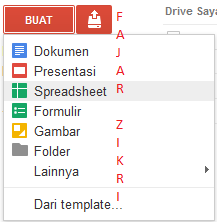
Jika Anda belum login, silakan login dulu. Setelah itu, kita buat log cronjob nya dengan cara membuatSpreadsheet.
cara membuat cronjob - step 1
Setelah membuat spreadsheet, edit nama spreadsheet menjadi CronLog.
Copy URL yang ada di address bar spreadsheet, karena kita membutuhkan key nya.
Lihat URL, spreadsheet. Contoh: https://docs.google.com/spreadsheet/ccc?key=0Atr3j1nvzsd2ZuUJqU1JtbVVlFqdGRXYUxKSMUdLE#gid=0
Berarti Key nya: 0Atr3j1nvzsd2ZuUJqU1JtbVVlFqdGRXYUxKSMUdLE
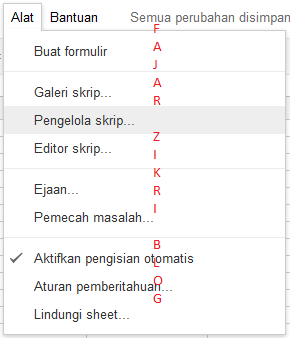
Kedua, klik Menu Alat lalu pilih Pengelola skrip.
cara membuat cronjob - step 2
Buat script baru kalau belum ada
. Copy source code berikut dan paste di Kode.gs
function cronExecute() {

var url = "http://www.WEBSITEANDA.com/URL";

var options = {
"method" : "get",
"headers" : {'User-Agent' : 'Mozilla Firefox 14.0',
             'Accept-Charset' : 'ISO-8859-1,utf-8;q=0.7,*;q=0.7'
            },
"payload" : "",
"contentType" : "application/xml; charset=utf-8"
};

var request_starttime = new Date();
// fetch the HTTP / HTTPS request and get the response
var response = UrlFetchApp.fetch(url,options);
var request_endtime = new Date();

// use any spreadsheet, use its key
// var ss = SpreadsheetApp.openById("KEY-SHEET");
// use this script's default spreadsheet
var ss = SpreadsheetApp.getActiveSpreadsheet();
// get the worksheet
var sheet = ss.getSheets()[0];

// inserting values into the sheet
sheet.insertRowBefore(1);
var colValues = [[ request_starttime, request_endtime,
                 response.getResponseCode(), response.getHeaders().toSource(),
                 url, response.getContentText() ]];
sheet.getRange(1, 1, 1, 6).setValues(colValues);

// if something is not working, use the Logger object/function (uncomment it and modify it)
// Logger.log(ss.getSpreadsheetTimeZone());

// view the log details from VIEW -> LOGS

// You can also RUN the script and view its Execution log
// try this VIEW -> EXECUTION TRANSCRIPTS

// Make sure you MODIFY and then RUN the script and
// verify its working OK by looking at the spreadsheet contents
// try this RUN -> CRONEXECUTE
// check the spreadsheet contents

// After its working OK, you should setup a TRIGGER to execute it as and when you want (frequency)
// try this TRIGGERS -> ALL YOUR TRIGGERS

}
Ganti WEBSITEANDA.COM/URL dengan URL yang ingin di execute Cron.
Ganti KEY-SHEET dengan key spreadsheet Anda.

Sekarang adalah step terakhir dimana kita harus men-setup atau mengkonfigurasi frekuensi pemicu(triggers) untuk kapan dan berapa kali Cron akan dieksekusi.
Lihat gambar di bawah ini
cara membuat cronjob - step 3
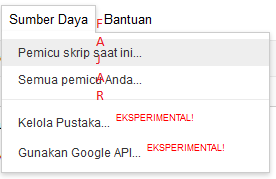
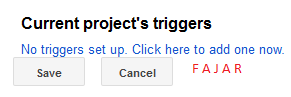
Pilih Pemicu skrip saat ini...
Lalu klik No triggers set up. Click here to add one now
cara membuat cronjob - step 4
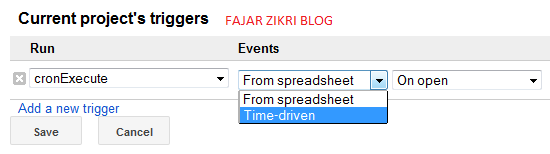
Lalu ganti From Spreadsheet di bagian Events menjadi Time-driven.
cara membuat cronjob - timedriven
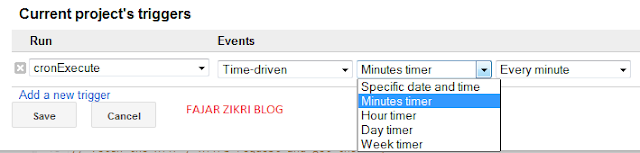
Setelah itu, waktu bisa diatur sesuai dengan yang kita inginkan. Lihat gambar dibawah ini. cara membuat cronjob - step 5
Jika sudah di setting waktunya, tinggal klik Save

Jika Cron nya tidak mau di kasih log, tinggal buka Google Drive, klik Baru, pilih Lainnya, lalu pilih Skrip
function cronExecute() {

var url = "http://DOMAINANDA.com/URL";

var options = {
"method" : "get",
"headers" : {'User-Agent' : 'Mozilla Firefox 14.0',
             'Accept-Charset' : 'ISO-8859-1,utf-8;q=0.7,*;q=0.7'
            },
"payload" : "",
"contentType" : "application/xml; charset=utf-8"
};

var request_starttime = new Date();
// fetch the HTTP / HTTPS request and get the response
var response = UrlFetchApp.fetch(url,options);
var request_endtime = new Date();
}
Cara setting waktunya sama kaya cara kalau pake Log.

Cronjob ini dapat digunakan untuk Bot Facebook Autolike Plus Comment atau Update Status Facebook Otomatis.
Semoga berguna.
Rabu, 06 Februari 2013
Posted by Andi Kurniawan

Search

Soal Latihan SMK 2013

Facebook Sisa Terakhir

Popular Post

Counter Visitor

Followers

- Copyright © Sisa Terakhir -Metrominimalist- Powered by Blogger - Designed by Johanes Djogan -